

Cómo agregar cámaras en la app de Ajax

El Experto en Seguridad
Actualizado elHace un tiempo, un amigo al que le instalé la alarma inalámbrica de Ajax en su casa (ver cómo instalar la alarma de Ajax), me pidió consejo para instalar una cámara de vigilancia sencilla, económica y de calidad para el interior de su hogar. Buscaba algo que le aportase un poco más de seguridad y, ya de paso, que le permitiera tener controlada a su mascota.
Enseguida recordé que uno de los múltiples puntos a favor que tiene Ajax Systems es que se pueden acoplar cámaras IP o grabadores de terceras marcas a su sistema. ¿Qué ventaja tiene el agregar las cámaras de vigilancia a la app de Ajax? Pues que en caso de un salto de alarma podremos ver las cámaras en directo, todo desde la misma aplicación.
Buscábamos algo ecónomico y fácil de instalar así que, después de analizar las opciones de terceras marcas (Dahua, Hikvision, EZVIZ, Safire y Uniview), me decidí por recomendarle una de las mejores cámaras para hogar, una cámara de vigilancia que cumple con todo lo que me pedía mi amigo. Y, como no, he decidido crear una guía para explicar cómo agregar las diferentes marcas de cámaras y grabadores al sistema de Ajax.
Material necesario
Para agregar la cámara de vigilancia al sistema de Ajax he necesitado sólo 2 cosas:
- 1 portátil/laptop o un smartphone con la app Ajax Pro
- 1 cámara (obviamente). En mi caso, la Imou Ranger.
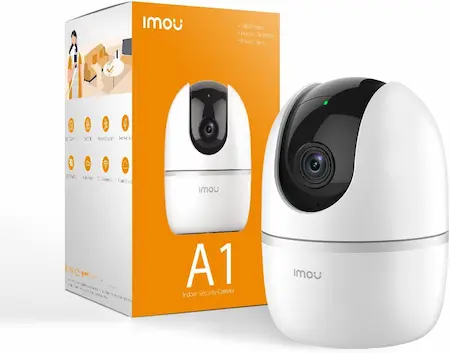
Imou Ranger
- Vídeo de alta definición (de 3MP a 5MP) y audio bidireccional.
- Movimiento panorámico 355º e inclinación de -5º a 80º.
- Detección de personas y seguimiento inteligente.
- Grabaciones en tarjeta microSD. Posibilidad de almacenar grabaciones en la nube de Imou simultaneamente.
- Aprende a instalarla por tí mismo.
Agregar NVR's o cámaras Ajax
Hasta hace no mucho tiempo Ajax no fabricaba cámaras de vigilancia con lo que, si queríamos instalar cámaras y verlas en su APP, teníamos que instalar ciertas marcas compatibles con su sistema. Esto afortunadamente ya ha cambiado. Sigue siendo posible integrar terceras marcas con su ecosistema pero también es posible ya instalar sus propias cámaras.
Tal y como nos tiene acostumbrados, las cámaras de vigilancia de Ajax Systems son de una calidad máxima. Cuentan con la certificación NDAA (¿qué es la certificación NDAA?) y en catálogo tienen cámaras cableadas, cámaras WiFi y grabadores digitales o NVR. Las cámaras tienen una resolución mínima de 5MP y están disponibles tanto en color blanco como en negro.
Agregar un NVR Ajax en su APP
EL NVR o grabador de vídeo en red es un dispositivo que nos permite almacenar las grabaciones en él. En el caso del NVR de Ajax, podemos agregar a él cámaras IP Ajax o cámaras IP de terceras marcas, gracias al protocolo ONVIF. Una característica que marca la diferencia del NVR de Ajax es su interruptor antisabotaje. Si alguien intentara romper el NVR o abrir su tapa, éste nos avisaría a través de la app.
Otra de las ventajas es que podemos instalar elementos de videovigilancia de Ajax sin necesidad de agregar un hub o de instalar su alarma, aunque es bastante recomendable. Para agregar un NVR Ajax desde la Ajax PRO sólo hay que seguir los siguientes pasos:
- Dentro de la app de Ajax, entramos en nuestro hub, si lo tenemos, y seleccionamos la pestaña Dispositivos. En caso de que no tengamos un hub y de que no queramos agregar uno, en primer lugar tendremos que crear un espacio (¿qué es un espacio de Ajax?). Después de crearlo, le añadiremos también una estancia virtual. Ya podremos entrar en Dispositivos.
- Seguidamente, pulsamos + Añadir dispositivo y escaneamos el QR del NVR o introducimos su ID manualmente. Le ponemos el nombre que queramos, lo enlazamos con la estancia que hemos creado previamente y le damos a Añadir.
- En este punto, si el grabador está encendido y conectado mediante cable a Internet, el indicador LED del logo debería encenderse en verde. Si vemos que esto sucede, le damos a Añadir nuevamente y ya el NVR debería aparecer en la lista de dispositivos en la app de Ajax.
Agregar cámaras IP Ajax en su APP a un NVR Ajax
Como he dicho antes, podemos agregar tanto cámaras Ajax como cámaras de terceros, siempre que sean marcas aprobadas por el protocolo ONVIF. Lo que tenemos que hacer es lo siguiente:
- Abrimos la app de Ajax y seleccionamos el espacio en donde tenemos nuestro NVR Ajax añadido.
- Vamos a la pestaña de Dispositivos, seleccionamos el NVR, hacemos clic en Cámaras y, seguidamente, en Añadir cámara.
- Introducimos el usuario y la contraseña de la cámara y le damos a Añadir. Si estos datos son correctos, ya nos aparecerá la vista previa de la cámara añadida.
Añadir NVR's o cámaras Dahua
El poder agregar cámaras IP o NVR's de la marca Dahua es una de las grandes ventajas de Ajax Systems ya que, como todos sabemos, Dahua es una de las marcas de videovigilancia más instaladas a nivel mundial. Además, en este caso concreto, el proceso para agregarlas es bastante sencillo.
Lo primero que hay que hacer es configurar correctamente la cámara o el NVR de Dahua (ver cómo configurar un grabador Dahua). Una vez configurada la cámara IP o el NVR, su transmisión se envía a la nube de Dahua y desde aquí es desde donde se transmitirá hacia el sistema Ajax.
Cómo añadir un NVR Dahua
Agregar un NVR o una o varias cámaras IP de Dahua se hace de la misma manera: mediante su código QR. Si agregamos un NVR, veremos todas sus cámaras en la app de Ajax y también podremos cambiarlas entre los canales del NVR. Para ello, los pasos son los siguientes:
- Dentro de la app de Ajax, entramos en nuestro hub y seleccionamos la pestaña Dispositivos.
- Seguidamente, pulsamos + Añadir dispositivo > Añadir dispositivo de terceros > Cámara de vigilancia y seleccionamos Dahua en el listado que nos aparece.
- Rellenamos los campos de Nombre, ID del dispositivo (aquí podemos escanear el código QR del NVR o introducir el número de serie manualmente), Nombre de usuario (el que pusimos en el grabador) y Contraseña (la que pusimos al instalar el grabador). Por último, le asignamos una estancia.
- Una vez hemos hecho esto, pulsamos el botón de Añadir dispositivo.
Cómo añadir cámaras IP Dahua
Si no queremos agregar todas las cámaras de nuestro NVR o tenemos instalada una o varias cámaras IP de Dahua, también podemos agregarlas por separado.
La manera de añadir las cámaras IP Dahua en la app de Ajax es la misma que al agregar un NVR. La diferencia es que tendremos que repetir el proceso de añadido tantas veces como cámaras queramos agregar.
Una vez hemos añadido nuestro NVR o nuestra cámara Dahua, ya podremos visualizarla en la app de Ajax. Para ello, entramos en nuestro Hub y pulsamos el botón de Dispositivos. Por último, seleccionamos nuestra cámara y nos aparecerá su vista en directo.
Cómo añadir cámaras Imou
Si queremos agregar cámaras Imou o de cualquier marca que no sea Dahua, Hikvision, Safire o Uniview al sistema Ajax tendremos que hacerlo mediante un enlace RTSP. No es posible vincularlas con el código QR o su número de serie.
Agregar NVR's o cámaras Hikvision, EZVIZ y Safire
Aparte de Dahua, probablemente el fabricante de sistemas de videovigilancia más conocido a nivel mundial es Hikvision. Los grabadores y cámaras IP de la marca americana y sus derivados (EZVIZ y Safire) también se pueden integrar en el sistema de Ajax.
Para ello, igual que en el caso anterior, lo primero que tenemos que asegurarnos es que las cámaras estén funcionando y que las veamos en su respectiva APP. Para vincularlas con el sistema Ajax, tendremos que usar nuestra:
- Cuenta HikConnect, en el que caso de que vayamos a vincular cámaras Hikvision.
- Cuenta EasyConnect, en el que caso de que vayamos a agregar cámaras Safire.
- Cuenta EZVIZ, en el que caso de que vayamos a añadir cámaras EZVIZ.
Cómo agregar un NVR Hikvision o Safire
Igual que con Dahua, podemos agregar todas las cámaras de nuestro NVR Hikvision o Safire para verlas en la app de Ajax. El proceso sería el siguiente:
- Dentro de la app de Ajax, entramos en nuestro Hub y seleccionamos la pestaña Dispositivos.
- Seguidamente, pulsamos + Añadir dispositivo > Añadir dispositivo > Añadir dispositivo de terceros > Cámara de vigilancia y seleccionamos Safire o Hikvision.
- Iniciamos sesión con nuestra cuenta de HikConnect (Hikvision) o EasyConnect (Safire).
- Rellenamos el campo de Nombre, le asignamos una Estancia y elegimos el NVR que queremos añadir de la lista. Por último, introducimos el Código de Verificación, que es la contraseña que le hemos puesto a nuestro NVR.
- Una vez hemos hecho esto, pulsamos el botón de OK.
Cómo agregar cámaras IP Hikvision, Safire o EZVIZ
Si no queremos añadir todas las cámaras de nuestro NVR Hikvision o tenemos instalada una o varias cámaras IP de diferentes marcas, también podemos agregarlas por separado.
La manera de añadir las cámaras IP Hikvision, Safire o EZVIZ a Ajax es la misma que al agregar un NVR. La diferencia es que tendremos que repetir el proceso de añadido tantas veces como cámaras queramos agregar, teniendo en cuenta que tendremos que iniciar sesión con la cuenta de HikConnect, EasyConnect o de EZVIZ a la hora de añadirlas.
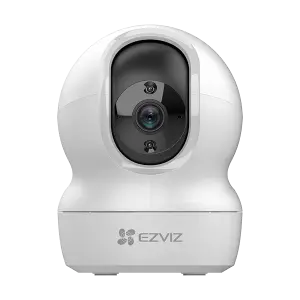
EZVIZ CP1 4MP
- Vídeo de alta definición en 2K (4 megapíxeles).
- Movimiento 350º horizontal y 55º vertical. Se puede instalar en el techo.
- Visión nocturna de hasta 10 metros.
- Audio bidireccional.
- Almacena las grabaciones en una tarjeta MicroSD de hasta 256 GB y/o en la EZVIZ Cloud.
- Compatible con el asistente de Google, con Amazon Alexa y con el sistema de Ajax Systems.
Añadir NVR's o cámaras Uniview
Una de mis marcas favoritas en sistemas de videovigilancia es Uniview. Tiene una relación calidad-precio increíble y tiene la certificación NDAA, a diferencia de Dahua. Si buscas más información sobre esta marca puedes consultar mi guía para configurar un NVR Uniview.
Al igual que Dahua o Hikvision, Uniview es una de las marcas compatibles con el sistema de Ajax Systems. Para vincular una cámara o un NVR Uniview a Ajax necesitamos tener una cuenta EZCloud. Podemos crearla en su web oficial o descargándonos su APP para smartphone, EzView.
Cómo añadir un NVR Uniview
El proceso para agregar un NVR Uniview a la app de Ajax es similar al cómo lo haríamos en el caso de Hikvision:
- Dentro de la app de Ajax, entramos en nuestro Hub y seleccionamos la pestaña Dispositivos.
- Después, pulsamos + Añadir dispositivo > Añadir dispositivo de terceros > Cámara de vigilancia y seleccionamos Uniview en el listado.
- Iniciamos sesión con nuestra cuenta de EZView.
- Volvemos a pulsar + Añadir dispositivo > Añadir cámara y volvemos a seleccionar Uniview.
- Rellenamos el campo de Nombre, le asignamos una Estancia y elegimos el NVR que queremos añadir de la lista.
- Una vez hemos hecho esto, pulsamos el botón de OK y ya podremos visualizar nuestras cámaras en la app.
Cómo añadir un cámaras IP Uniview
Si no queremos añadir todas las cámaras de nuestro NVR Uniview o tenemos instalada una o varias cámaras IP Uniview o de diferentes marcas, también podemos agregarlas por separado, como hemos visto anteriormente.
La manera de añadir las cámaras IP Uniview a Ajax es la misma que al agregar un NVR. La diferencia es que tendremos que repetir el proceso de añadido tantas veces como cámaras queramos agregar, teniendo en cuenta que tendremos que iniciar sesión con la cuenta de EzView a la hora de añadir las cámaras Uniview.
Una vez hemos añadido nuestro NVR o nuestras cámaras Uniview, ya podremos visualizarlas en la app de Ajax. Para ello, entramos en nuestro Hub y pulsamos el botón de Dispositivos. Para acabar, seleccionamos nuestra cámara y nos aparecerá su vista en directo.
Agregar cámaras IP mediante RTSP
Quizás no sepas que hay una última forma de agregar cámaras en la app de Ajax, aunque actualmente está en desuso. Y cierto es también que es la forma más complicada de hacerlo. Por eso, casi todos (yo me incluyo), usamos las conexiones rápidas con Dahua, Hikvision, Safire o Uniview.
Gracias a los enlaces RTSP (¿qué es un enlace RTSP?), podemos conectar cualquier cámara IP que soporte este formato, independientemente de su marca, al sistema Ajax. Esto es muy útil si, por ejemplo, vas a instalar un sistema de seguridad Ajax y quieres aprovechar las cámaras IP que ya estén instaladas.
Para comprobar si nuestra cámara es compatible con el protocolo RTSP podemos hacerlo de 2 maneras:
- Comprobándolo en el sitio web del fabricante de la cámara o en sus especificaciones técnicas.
- En el sitio web ispyconnect.com. Introducimos el fabricante de la cámara y su modelo y, si sale en la lista, significa que es compatible. En caso contrario, no.
Una vez tenemos claro que nuestra cámara es compatible con este protocolo, podemos empezar la configuración, que consta de 4 pasos:
- Configuración del router.
- Configuración de la cámara IP.
- Obtención de un enlace RTSP.
- Vinculación de la cámara IP en la app de Ajax.
Configuración del router
Antes de empezar a configurar, debes saber que lo recomendable es que el router tenga una IP estática. Si la IP pública es dinámica, tendremos que cambiar el enlace RTSP cada vez que cambie la IP.
Si decidimos seguir adelante con el enlace RTSP, lo que tenemos que hacer en el router es asignarle una IP a la cámara y abrir los puertos que nos indique el fabricante de la cámara IP (normalmente suele ser el puerto 554, pero depende de la marca). Este tema es algo extenso y, si no tienes algo de conocimiento, te vas a hacer un lío. En las próximas semanas intentaré hacer una guía para explicar cómo abrir los puertos en el router.
Configuración de la cámara IP
La configuración de la propia cámara IP depende de su marca y modelo. Se suele configurar usando un portátil o laptop, a través del navegador de Internet. Lo recomendable en cualquier caso es seguir las recomendaciones del fabricante.
Obtención de un enlace RTSP
Una vez hemos configurado el router y la cámara IP, el siguiente paso es el de crear un enlace RTSP. Para obtener un enlace RTSP existen 2 métodos:
- Utilizar la información del fabricante. Si el fabricante de la cámara nos explica que pasos realizar perfecto, pero no suele ser lo normal.
- Usar los servicios en línea. En la web de ispyconnect.com podemos crear un enlace RTSP rellenando un formulario, en donde nos piden datos sencillos como la marca y modelo de la cámara o la IP pública.
Vinculación de la cámara IP en la app de Ajax
Si hemos hecho todos los pasos anteriores correctamente ya podemos agregar nuestra cámara a la app de Ajax. Los pasos son los siguientes:
- Dentro de nuestro Hub vamos a Dispositivos y seleccionamos + Añadir dispositivo > Añadir dispositivo de terceros > Cámara de vigilancia y seleccionamos Cámara compatible con RTSP en el listado.
- Especificamos el nombre de la cámara, el enlace RTSP que hemos obtenido en el paso anterior y la estancia en donde la queremos.
- Para acabar, hacemos clic en Añadir dispositivo y ya lo tendríamos todo. Si hemos realizado los pasos correctamente, ya podremos visualizar la cámara en la app de Ajax.
Asignar permisos de usuario
Independientemente de cómo hayamos agregado las cámaras a nuestro sistema Ajax, te recomiendo comprobar si los usuarios creados tienen permiso para ver los dispositivos de videovigilancia. Una vez me pasó que agregué unas cámaras a la app de Ajax y me volví loco intentando descubrir por qué el usuario que había creado no podía ver las cámaras en su smartphone.
Para comprobarlo, seguimos los siguientes pasos:
- En la app, vamos a Dispositivos y entramos en nuestro Hub.
- Vamos a Configuración, la ruedita de Ajustes abajo en el centro, y seleccionamos la opción de Usuarios.
- Seleccionamos el usuario que queremos modificar/comprobar y nos aseguramos de que la opción Ver cámaras esté activada.
Por último, ten en cuenta que si la opción Ver cámaras está activada, el usuario tendrá acceso a todas las cámaras o grabadores asignados al Hub.
Resumen
Como has visto, agregar cámaras al sistema de Ajax no es algo excesivamente complicado y sí algo bastante útil. De esta manera, podemos visualizar las cámaras rápidamente cuando tengamos un salto de alarma de nuestro equipo Ajax (ver cómo instalar la alarma Jeweller de Ajax).
Espero haberte sido de ayuda. Si necesitas asesoramiento para resolver alguna duda o avería que te puedas encontrar puedes contactar conmigo y solicitar una consulta técnica. Y si quieres mantenerte actualizado, no dudes en seguirme en redes sociales.
Preguntas frecuentes
¿Qué APP se usa para agregar cámaras a Ajax?
Se puede usar tanto la Ajax Pro, que es la de instaladores, como la Ajax Security System.
¿Qué es un espacio de Ajax?
Es un entorno virtual donde 'guardamos' varios dispositivos autónomos, como un NVR de Ajax.
¿Qué es la certificación NDAA?
La National Defense Authorization Act. es una certificación de obligado cumplimiento para aquellas marcas que se instalen en agencias federales de Estados Unidos.
¿Qué es un enlace RTSP?
RTSP es un protocolo de transmisión de vídeo a tiempo real que se utiliza en videovigilancia. A través de una URL se pueden ver las cámaras en remoto a tiempo real.
¿Qué es Ispy Connect?
Es una plataforma de código abierto con la cual podemos visualizar cámaras IP gratuitamente. Cuenta con una APP para smartphone, la Ispy APP.
¿Qué es JetSparrow?
Es una tecnología de transmisión de vídeo patentada por Ajax Systems. Se encarga de la transmisión, almacenamiento y gestión de todos los vídeos.