

Tutorial: cómo configurar un grabador Dahua, paso por paso


El Experto en Seguridad
Actualizado elQuién trabaja en esto sabe que una de las marcas más reconocidas a nivel mundial en materia de seguridad es, sin duda, Dahua. Cuentan con un amplísimo catálogo para la videovigilancia y destacan por tener una muy buena relación calidad-precio. Por cierto, aprovecho para comentar que, si lo necesitas, puedes solicitarme una consulta técnica, por si te has encontrado algún problema instalando o configurando un CCTV.
Volviendo al tema, cuando mi amigo Luis me pidió consejo para renovar su viejo grabador Meriva por algo más moderno, el primer nombre en el que pensé fué en el de la empresa china. Luis tenía un CCTV compuesto por 3 cámaras con una resolución de 1 megapíxel (720p) y un DVR que no hacía mas que darle problemas. Mi primera recomendación fue la de renovar por completo el CCTV, instalando unas nuevas cámaras IP con una mejor resolución y un grabador digital acorde a ellas. Desafortunadamente, el presupuesto era limitado, así que nos centramos en solucionar el problema, que era el grabador.
Después de analizar el catálogo de Dahua, nos decidimos por un XVR con una gran relación calidad-precio, el Dahua WizSense DH-XVR4104HS-I. Este grabador cuenta con compresión de vídeo H.265, posibilidad de usar la inteligencia artificial en todos sus canales y capacidad para 4 cámaras de vigilancia de hasta 2 megapíxeles (1080p). Con esto nos asegurábamos poder aprovechar las cámaras que ya estaban instaladas, a la vez que contaríamos con un DVR de primera.
Material necesario
En mi caso, para configurar mi grabador Dahua he necesitado:
- 1 XVR Dahua DH-XVR4104HS-I
- 1 monitor con entrada HDMI para conectarlo al grabador y configurarlo todo.
- 1 disco duro Western Digital de 1TB
- 1 SAI (ver qué es un SAI), de la marca APC, para que el grabador siga funcionando aunque se produzca un corte de luz.
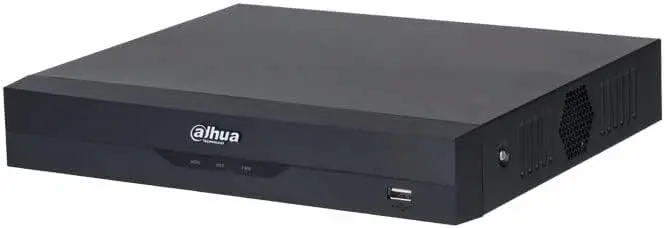
XVR Dahua DH-XVR4104HS-I
- Grabador pentahíbrido de 4 canales.
- Admite cámaras de hasta 2MP.
- Inteligencia artificial en todos sus canales, con el SMD Plus y el AI Coding.
- Smart H.265+ para la compresión de vídeo.
1. Instalar el disco duro
Vamos con lo importante. Antes de empezar, decirte que este tutorial está basado en el XVR Dahua WizSense DH-XVR4104HS-I, pero la configuración de todos los DVR o XVR modernos de la marca china es bastante parecida.
En primer lugar, lo que tenemos que hacer es instalar el disco duro, un Western Digital de 1TB de la serie púrpura, en el XVR. Para ello sacamos el grabador de su caja y lo abrimos, quitando los tornillos que tiene en sus laterales. Una vez hemos quitado su tapa, instalamos el disco duro, siguiendo las instrucciones de montaje que vienen en la propia caja del XVR Dahua.
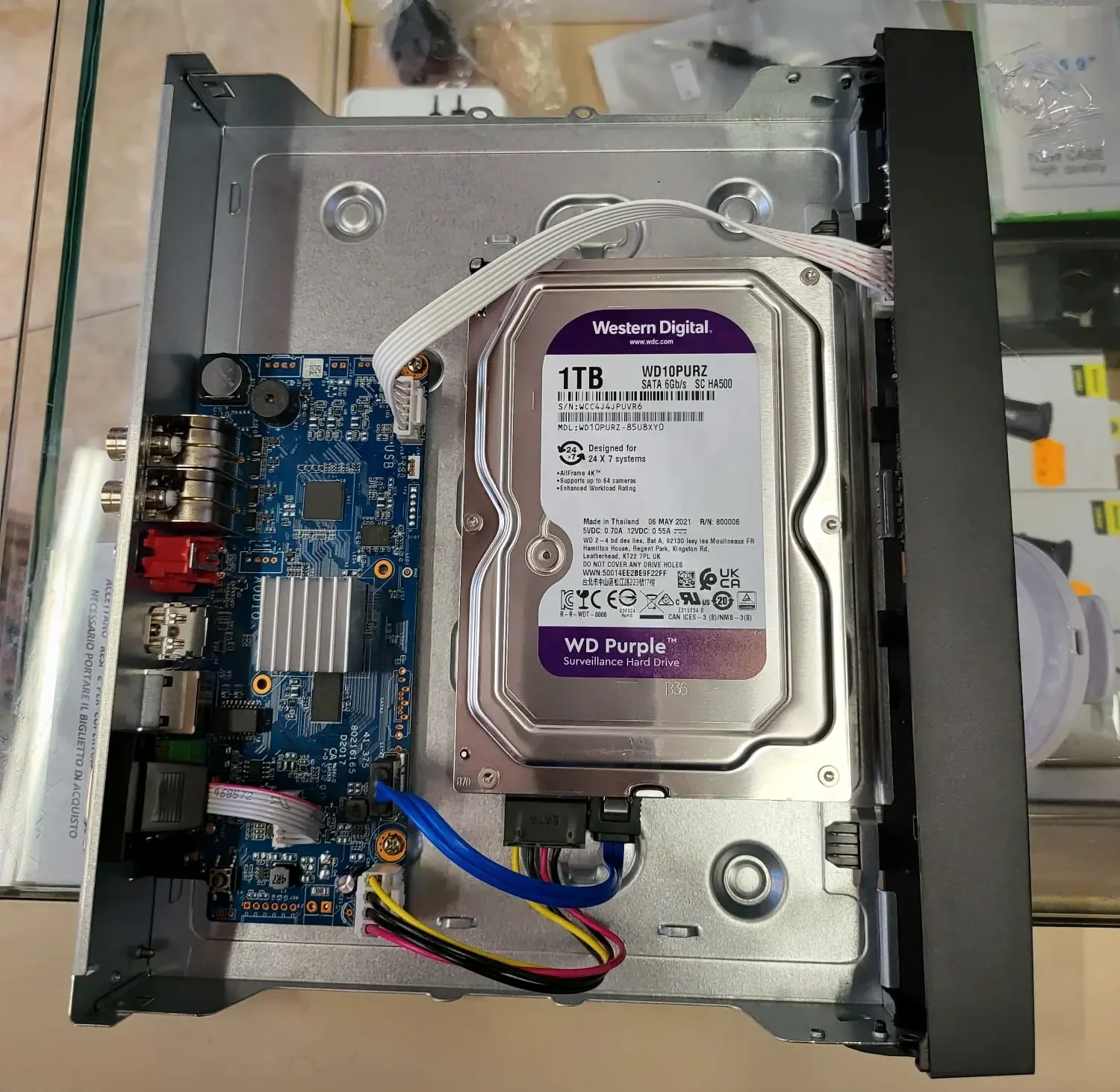
Una vez montado el disco duro, volvemos a ponerle la tapa al XVR y colocamos de nuevo sus tornillos. Después conectamos el SAI, en caso de que lo tengamos, a la corriente eléctrica y enchufamos el grabador a él. Por último, conectamos el grabador al router de Internet mediante un cable de red (ver cómo hacer un cable de red). Ya podemos encender.
2. Encendido y primeros pasos
Cuando encendemos un DVR o un XVR Dahua por primera vez, nos muestra un mensaje del tipo: Initialization in progress. Please wait... y, pasados unos segundos, nos empieza a mostrar las pantallas para su configuración, que iremos configurando una por una.
2.1 Idioma
En la primera pantalla configuramos la región, el idioma y el standard de vídeo. En mi caso, España, español y PAL.
2.2 Términos
Para continuar, Dahua nos hace aceptar los términos de uso de su licencia de software.
2.3 Contraseña
Pasamos al apartado de la seguridad. Cambiamos la contraseña de administrador. El propio XVR nos obliga a elegir una contraseña que sea segura antes de dejarnos continuar.
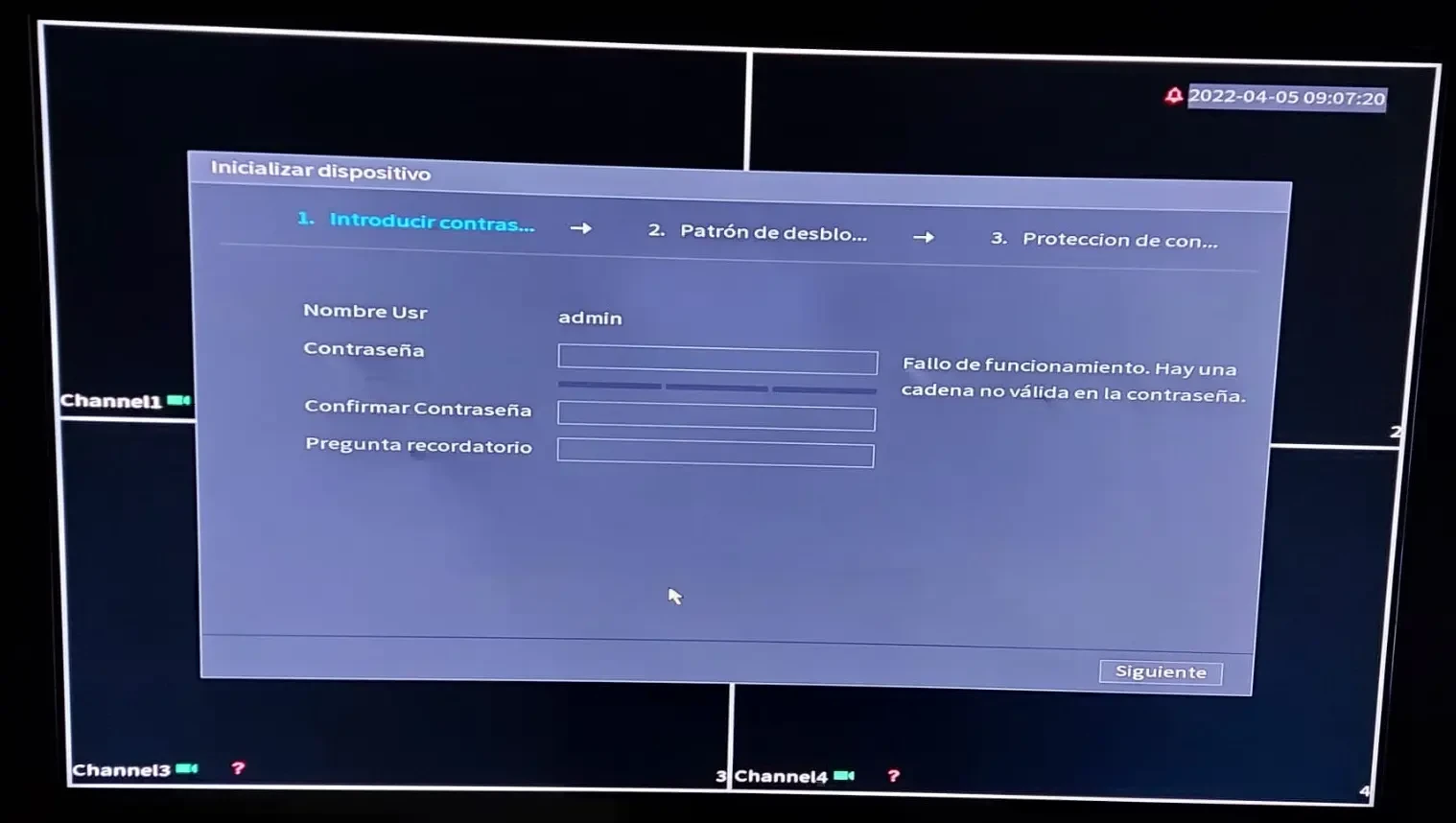
2.4 Patrón de desbloqueo
Una segunda medida de seguridad que nos ofrece hacer Dahua es elegir un patrón para desbloquear el grabador cuando queramos acceder a él con un monitor. Elegimos el que más nos guste y continuamos.
2.5 Protección de contraseña
En caso de que nos olvidemos la contraseña, podemos recuperarla recibiendo un email y/o respondiendo unas preguntas de seguridad que nos sugiere el XVR. Rellenamos todo y hacemos clic en ok.
3. Configuración primaria
Pasamos al asistente de inicio. En la siguiente pantalla nos ofrece la posibilidad de buscar actualizaciones automáticamente todos los días e instalarlas también automáticamente cuando sea necesario. Yo siempre marco el check confirmando esto, pero debes saber algo importante: si hay un corte de luz mientras el grabador está actualizando, probablemente se bloqueará y costará bastante recuperarlo. Por eso siempre instalo un SAI, en este caso un SAI APC, que como se suele decir, mejor prevenir que lamentar.
3.1 Configuración básica
Le ponemos un nombre al XVR o DVR (opcional) y revisamos que el idioma esté bien configurado.
3.2 Fecha y hora
Elegimos nuestra zona horaria, el formato de la fecha y ponemos el grabador en hora. También podemos activar el NTP, para que el XVR coja la hora automáticamente a través de Internet.
3.3 TCP/IP
Llegamos a la parte de Internet. De esto hablo en profundidad un poco más abajo, pero en este paso yo suelo activar el DHCP, para que el propio grabador encuentre una IP libre en el router. Para ello, hacemos clic en Modificar y lo activamos.
3.4 P2P
De esto también hablo más en profundidad un poco más abajo. La manera más cómoda para ver las cámaras en nuestro smartphone es mediante el P2P (ver qué es el P2P). Podemos leer el código QR que nos aparece en pantalla ahora o más tarde. Para ello utilizaremos la app de Dahua, la DMSS.
3.5 Vídeo & Audio
En esta pantalla podemos configurar lo relativo al vídeo y al audio de cada cámara que tengamos instalada. En mi caso, sólo modifico la pestaña Resolución, y selecciono 720p, que es la que tienen las cámaras del CCTV de mi amigo Luis.
3.6 Instantánea
Configuramos la calidad de imagen de cada cámara para cuando saquemos o enviemos una foto de ella. En mi caso no toco nada.
3.7 Almacenamiento
Aquí tampoco suelo tocar nada. Dejamos marcada la opción Sobrescribir en la pestaña HDD lleno, para que el grabador sobreescriba las grabaciones en el disco duro cuando éste se llene.
3.8 Grabar
Aquí podemos elegir entre grabar las 24 horas continuamente, grabar por movimiento o grabar por alarma. Yo, por lo general, suelo dejar la opción por defecto, grabación continua 24 horas, pero todo depende de las necesidades de la instalación. Programar la grabación por movimiento o por alarma puede hacer que ahorremos bastante espacio de almacenamiento en el disco duro, con lo cual podremos tener más días de grabación almacenados.
4. Configuración secundaria
Una vez hemos terminado de completar todas las pantallas de configuración primaria, el XVR nos muestra la vista en vivo de las cámaras en nuestro monitor. Si queremos modificar esta configuración, podemos hacer clic derecho con el ratón y después clic en Menú principal. El grabador nos mostrará todos los apartados que hemos configurado previamente y algunos nuevos, a los que vale la pena echar un vistazo.

4.1 Almacenamiento
Aquí lo que hago es seleccionar el disco duro que he instalado previamente y lo formateo. Así me aseguro de que el grabador lo reconoce correctamente.
4.2 Seguridad
Dentro de este apartado suelo activar los campos en los que el propio grabador me indica que se puede mejorar la seguridad. También es recomendable activar la conexión mediante certificado HTTPS.
4.3 Cuentas
Si las grabaciones las van a visualizar una o varias personas, este es el apartado en donde crear las diferentes cuentas de usuario.
5. Configuración avanzada
Algo que me gusta bastante de este modelo de XVR es que tiene funcionalidades de inteligencia artificial: AI Coding y SMD Plus. Es muy recomendable que configures estas dos opciones si has programado la opción de grabar por movimiento o grabar por alarma.
5.1 AI Coding
Si ya de por sí la compresión de vídeo H.265+ de Dahua es bastante buena, al añadirle la funcionalidad de AI Coding conseguimos comprimir todavía más el vídeo. Los DVR o XVR con inteligencia artificial son capaces de diferenciar humanos, vehículos o animales. Lo que hace el AI Coding es otorgar prioridad de asignación de bits a humanos y vehículos, mejorando así la calidad de imagen y destacando los detalles de los humanos y los vehículos al ver el vídeo grabado. Al centrarse en proporcionar la máxima calidad de imagen a humanos y vehículos, el AI Coding nos permite ahorrar más del 50% de velocidad de bits en comparación con el H.265.
Para activar esta opción, hacemos clic en Cámara, dentro de la pantalla de configuración. Una vez dentro de Cámara, despliega la pestaña Coding Strategy y selecciona AI Codec. Repetimos lo mismo en cada cámara en donde lo queramos utilizar.
5.2 SMD Plus
La segunda funcionalidad inteligente, el SMD Plus, según nos dice Dahua, analiza las formas humanas y de vehículos en función de la detección de movimiento mediante la adopción del algoritmo del Deep-Learning. ¿Qué quiere decir esto? Pues significa que, mediante este sistema, cuando la cámara detecta un movimiento, el grabador hace un análisis para determinar si es una amenaza real. Si el movimiento es provocado por el viento o por un animal, lo filtra y no activa ninguna alarma. Pero, en caso de que el movimiento sea de un humano y/o de un vehículo, nuestro XVR asume que hay una amenaza y dispara la alarma que tengamos configurada.
La mejor parte del SMD es que no requiere ningún tipo de configuración, ya que suele venir activado en todos estos tipos de grabadores modernos. Si queremos comprobar que esté activado, abrimos la pantalla de configuración, haciendo clic derecho en el ratón, y después seleccionamos la sección de Sistema. Dentro de Sistema veremos una pestaña que pone Modo AI, la desplegamos y seleccionamos SMD (en caso de que no esté seleccionada).
Una vez que hayamos comprobado que el SMD está activado, podemos incluso configurar que sólo esté activo en una parte del canal. Para ello podemos entrar dentro de la la sección Alarma, seleccionando la opción Detectar Vídeo. Hacemos clic en Región y seleccionamos y arrastramos con el ratón la parte de la imagen que queremos excluir de la grabación con SMD Plus. Si lo hemos hecho correctamente, tendremos una parte de color rojizo, que es donde actuara el SMD, y una parte sin ningún filtro rojizo, que es la zona donde no estará activo el SMD.
6. Cómo configurar el DMSS
Hasta hace unos años, si queriamos ver las cámaras de vigilancia en una APP teniamos que, primero, configurar el grabador en base al router que tuviéramos y segundo, configurar el propio router, abriendo los puertos de vídeo correspondientes. Afortunadamente, en los grabadores modernos ya no tenemos que pasar por este proceso, porque tenemos el P2P.
Dahua cuenta con varias aplicaciones para ver las cámaras por Internet a través del método P2P pero la más usada es DMSS, ya que es gratuita y te permite hacer todo lo que tiene que hacer una buena app de videovigilancia. Recientemente, como pasó con su software para PC, Dahua ha actualizado el DMSS, con lo que ha añadido nuevas funcionalidades a sus clientes finales. Si has tenido problemas con la última actualización puedes solicitar una consulta técnica y te ayudaré a solucionarla.
Para su configuración, lo primero que tenemos que hacer es, obviamente, descargarla en nuestro smartphone o tablet desde Play Store o Apple Store. Una vez instalada la app y aceptados sus términos de uso, se nos muestra la pantalla principal. Para agregar un nuevo dispositivo sólo tenemos que seguir unos sencillos pasos:
6.1 Activar P2P y crear cuenta de usuario
Si lo hemos hecho antes, cuando configuramos el grabador, podemos saltarnos este paso. Si no, para activar el P2P, hacemos clic con el botón derecho del ratón y seleccionamos Menú Principal. Luego seleccionamos la opción RED, y seleccionamos la pestaña P2P, activándola si está desactivada.
En segundo lugar, para crear una o varias cuentas de usuario, hacemos clic dentro de la sección Cuenta y creamos los usuarios que vamos a necesitar con una contraseña segura.
6.2 Añadir un nuevo dispositivo
Ahora vamos con la app. Le creamos una cuenta al cliente o usuario final y entramos en la app. Pulsamos el botón de añadir (+), que tenemos arriba a la derecha en el DMSS y elegimos la opción Escanear para la conexión por P2P.
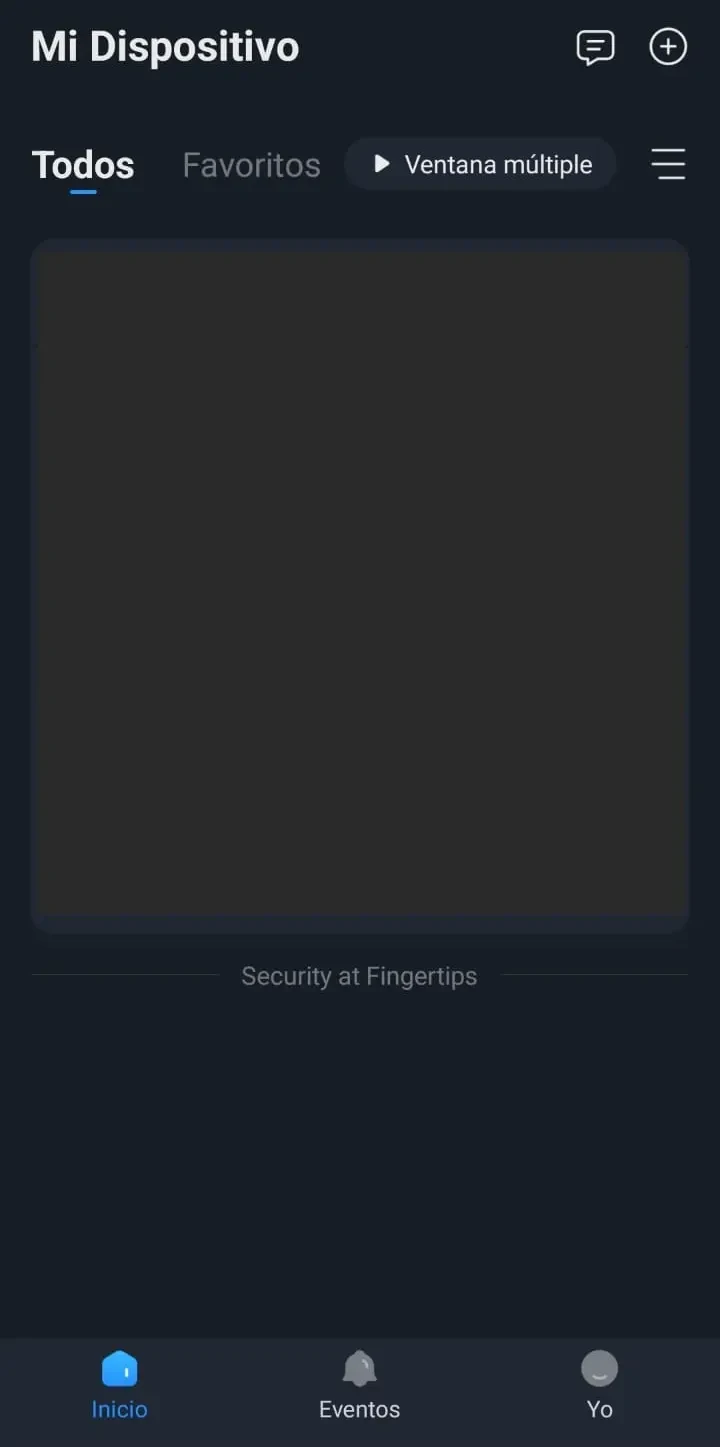
6.3 Leer el código QR
Se nos abre el lector de QR de nuestro smartphone, con lo cual, si tenemos la caja de nuestro XVR Dahua, sólo tenemos que leer el código QR que viene en uno de sus laterales.
También podemos ver el QR desde un monitor conectado a nuestro XVR Dahua. Para ello, hacemos clic como siempre en el botón derecho del ratón y seleccionamos Menú principal. Ya en las nuevas versiones tenemos un icono con un QR arriba y a la derecha del menú principal. Hacemos clic en ese icono y se nos muestra el código QR que tenemos que leer con la app.
6.4 Elegir dispositivo
Seleccionamos el tipo de dispositivo que estamos emparejando. En mi caso, que estoy enlazando un XVR de Dahua, selecciono DVR/XVR.
6.5 Datos de usuario
Le ponemos el nombre que queramos al dispositivo que acabamos de emparejar e introducimos el usuario y contraseña que previamente hemos creado.
Cuando ya tenemos todo configurado regresamos a la pantalla principal de la aplicación DMSS, desde donde ya podemos acceder a nuestro dispositivo y ver grabaciones, descargarlas o sacar fotos, entre otras cosas.
7. Cómo configurar el SmartPSS Lite
Otra de las ventajas que nos da el haber instalado un XVR Dahua, es la posibilidad de poder utilizar una aplicación de escritorio para ver las cámaras. En el pasado año 2024 hubo una actualización, el SmartPSS fue sustituido por el SmartPSS Lite, una nueva aplicación de escritorio con la que podemos ver las imágenes a tiempo real, ver grabaciones, o incluso acceder a la programación del grabador.
Para poder utilizar esta aplicación para ordenador, lo primero que tenemos que hacer es descargarla. Lo podemos hacer desde la web de DahuaWiki (descarga aquí el SmartPSS Lite). Una vez instalada, accedemos a ella y vamos aceptando y rellenando lo que nos pide, como el configurar una contraseña segura y 3 preguntas de seguridad por si la olvidamos.
Una vez ya tenemos el programa instalado ya podemos utilizarlo. Para ello lo abrimos, nos autentificamos, y seleccionamos las escenas de aplicación que vayamos a utilizar. En otras palabras, si vamos a usar el SmartPSS Lite para ver o configurar cámaras, seleccionamos Resolución de vídeo y le damos a Guardar.
7.1 Añadir un nuevo grabador al SmartPSS Lite
Para registrar un nuevo DVR, XVR o NVR en el SmartPSS Lite tenemos que ir, dentro del menú principal, a Administración de dispositivos.

Una vez dentro, hacemos clic en +Añadir y rellenamos los datos que nos pide:
- Nombre. Añadimos el nombre de nuestro nuevo dispositivo.
- Método de agregación. En esta parte tenemos que tener en cuenta algo importante: si estamos conectados con nuestro ordenador en la misma red donde está el grabador, no podemos registrarlo mediante su número de serie, no enlazará. Tendremos que hacerlo con su IP. En mi caso, elijo NS o número de serie, porque estoy haciendo este proceso desde mi casa.
- NS. Introducimos aquí el número de serie del grabador. Lo podemos encontrar en la misma caja donde vino o dentro de la programación del propio grabador, en el apartado de P2P, conectándonos con un monitor o con un portátil o laptop.
- Nombre usuario. Introducimos admin o el nombre de usuario que previamente hemos configurado.
- Contraseña. Introducimos la contraseña de admin o la contraseña del usuario que previamente hemos configurado.
Ya tenemos nuestro grabador añadido. Si hemos realizado todos los pasos correctamente, veremos que aparecerá como Conectado en el apartado Estado en línea.
Si lo tenemos todo funcionando correctamente, ya podemos acceder a la vista en vivo o a la programación del grabador, algo super útil. Yo personalmente prefiero usar el SmartPSS Lite a la app de smartphone, ya que tengo acceso a muchísimas funciones.
7.2 Cómo acceder en remoto a la programación de nuestro grabador Dahua
Una de las principales novedades que tiene el nuevo SmartPSS Lite es que podemos acceder en remoto a TODA la programación de nuestros grabadores Dahua, siempre que sean versión 4.0 o superior. De esta manera, nos ahorramos desplazamientos innecesarios para modificar parámetros que antes teníamos que configurar presencialmente, conectando un monitor in situ.
Para entrar en la programación de nuestro XVR Dahua hacemos clic en la 'bola de mundo' que tenemos a la derecha del todo, al lado del lápiz de editar. Se nos abrirá nuestro explorador predeterminado y, después de unos segundos, nos aparece la pantalla principal del grabador, en donde tenemos que introducir el usuario y la contraseña.
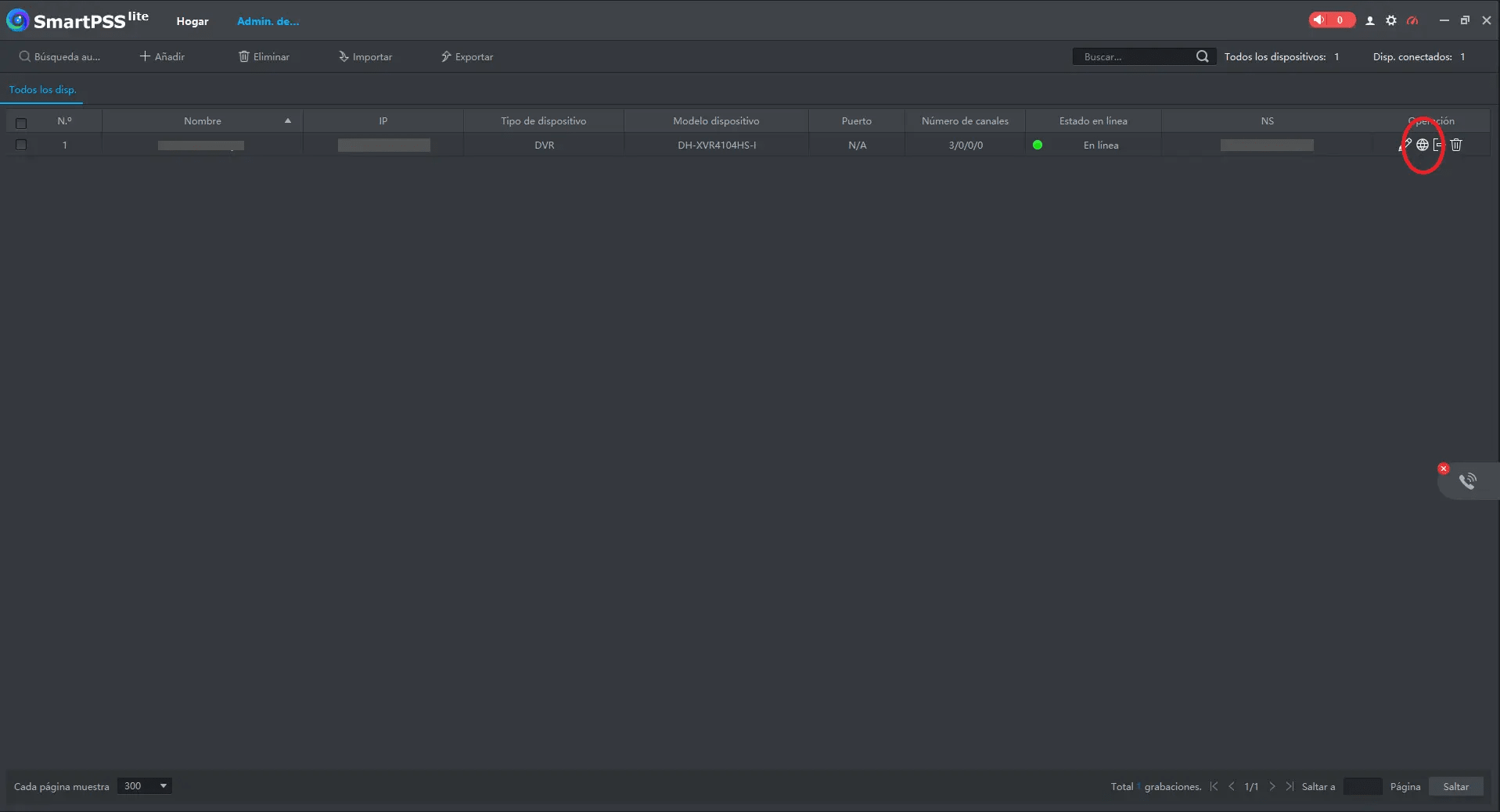
Ya podremos ver las cámaras en directo, acceder a la configuración de cada una de ellas, modificar los parámetros de red,... todo. Igual que si estuviéramos en frente de un monitor conectado por cable al grabador. Esto, sin duda, es un gran adelanto para los que solemos trabajar con Dahua.
8. Extra: Cómo agregar una cámara IP Dahua a un grabador Dahua
Una de las cosas maravillosas (y que no todo el mundo sabe) que nos permiten hacer los grabadores híbridos o XVR de Dahua es agregar una cámara de vigilancia IP a nuestro CCTV analógico y cableado. Los únicos requisitos son que la cámara que queremos agregar sea marca Dahua o de una marca perteneciente al protocolo ONVIF, y que tenga una resolución (megapíxeles) y una compresión de vídeo compatibles con nuestro grabador.
Personalmente antes utilizaba cámaras Imou (ver cómo configurar una cámara Imou) para agregarlas de esta manera a los grabadores Dahua, ya que eran más económicas que las Dahua y se agregaban de la misma manera. A día de hoy, hay 2 motivos que hacen que ya no agregue cámaras Imou a los grabadores Dahua: el primero es que Imou y Dahua ya no son lo mismo, han separado sus caminos y, por lo tanto, ahora para agregar cámaras Imou en los XVR Dahua hay que hacerlo por ONVIF. El segundo motivo es que Dahua ha sacado una línea de cámaras del mismo estilo que las Imou, es decir, económicas y fáciles de instalar. Sus nuevas cámaras WiFi de las series Hero y Picoo cuestan lo mismo y son casi idénticas a las Ranger y a las Cruiser de Imou, respectivamente.
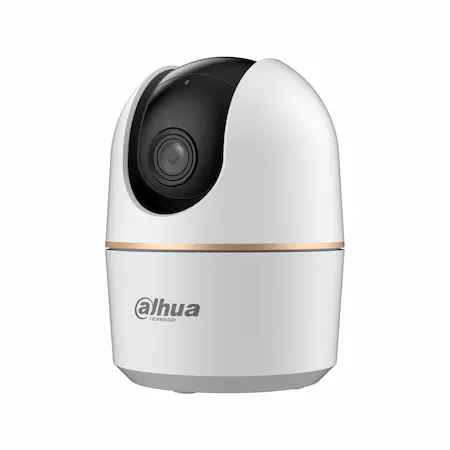
Dahua Hero A1
- Vídeo de alta definición (desde 2MP a 5MP) y audio bidireccional.
- Visión panorámica 355º e inclinación de -5º a 80º.
- Detección de personas y seguimiento inteligente.
- Almacenamiento de grabaciones en tarjeta microSD de hasta 256GB.
8.1 Inicializar la cámara IP a agregar
Inicializamos nuestra cámara IP Dahua siguiendo los pasos que nos indica su APP, la DMSS. Una vez hemos dejado nuestra cámara IP Dahua funcionando, cómo si fuera una cámara independiente, ya la podremos agregar al grabador. Otra opción que tenemos es la de NO agregarla al grabador, sino dejarla funcionando por su cuenta y grabando en una tarjeta de memoria.
8.2 Asignarle una IP fija
Un problema que suele ocurrir al agregar este tipo de cámaras a un grabador es que se deja de ver cuando hay un corte de luz. Esto ocurre porque, cuando la agregamos, la hacemos con una IP y, cuando se produce un corte de luz, esta IP suele cambiar.
Para realizar este proceso vamos a necesitar un PC con el ConfigTool, el software de Dahua, conectado en la misma red que la cámara. Abrimos el programa y nos debería salir nuestra cámara IP Dahua en la pantalla. Dentro del apartado de Modify IP seleccionamos nuestra cámara y hacemos clic en Edit. Aquí seleccionamos Estática y le asignamos una IP a nuestra cámara. De esta manera siempre tendrá la misma y no tendremos problemas si tenemos algún corte de luz.
8.3 Habilitar los canales IP en el grabador
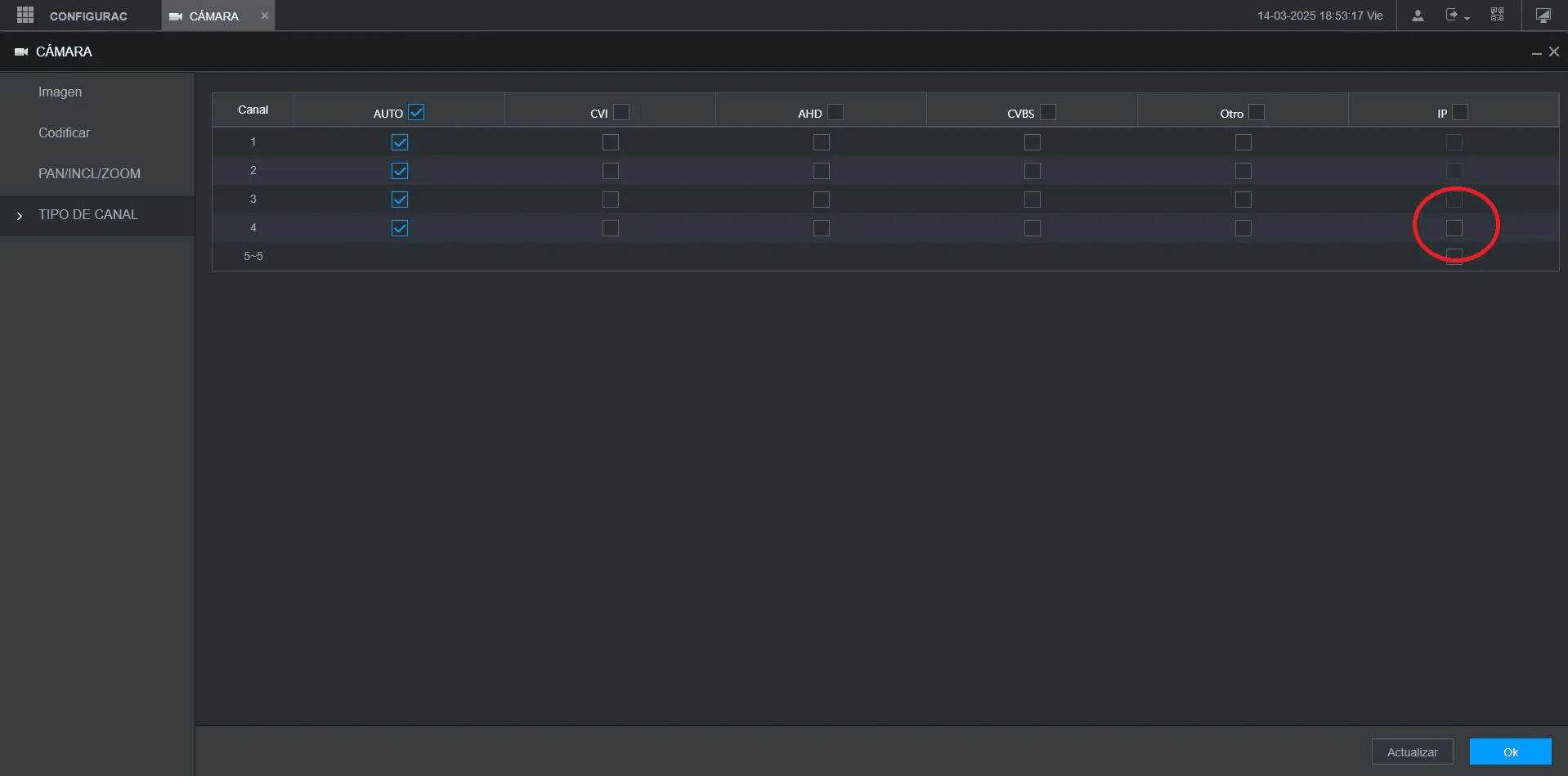
Ahora vamos a nuestro XVR o NVR Dahua. Todo este proceso ya lo podemos hacer con el SmartPSS Lite pero, si lo hacemos con un monitor conectado al grabador, hacemos clic derecho en el ratón y hacemos clic nuevamente en Menú Principal. Vamos al apartado de Cámara y hacemos clic en donde pone Tipo de canal. Aquí habilitamos el canal que queramos como IP, seleccionando su casilla. Le damos a Ok y nuestro equipo se reiniciará. Pasados unos segundos, veremos que ahora dentro del menú de Cámara nos aparece un nuevo menú, el de Lista de cámaras.
8.4 Agregar la cámara en el grabador
Entramos en este nuevo menú y hacemos clic en Buscar dispositivo, para que aparezca nuestra cámara Dahua. La seleccionamos, le damos a Añadir y veremos que nuestra cámara ya aparecerá en el menú de dispositivos agregados. Ya tendremos nuestra cámara IP Dahua funcionando y grabando.
Otra opción es la de hacerlo manualmente. Hacemos clic en el botón de Añadir manualmente e introducimos la IP, el usuario y la contraseña que previamente le hemos dado a la cámara. Pasados unos segundos, y si hemos configurado correctamente todo, ya nos aparecerá nuestra cámara con el 'puntito verde', lo que significa que ya está totalmente operativa. En caso contrario deberemos revisar todos los pasos anteriores.
9. Extra: Cómo agregar una cámara IP Hikvision a un grabador Dahua
Como comenté anteriormente, además de agregar cámaras IP de la marca Dahua a nuestro grabador de la misma marca, podemos hacer lo mismo con marcas de terceros, como Hikvision, Uniview o Imou.
Para agregar una cámara IP Hikvision, Imou (ver cómo configurar una cámara Imou) o de cualquier marca que pertenezca al protocolo ONVIF a nuestro XVR o NVR Dahua, sólo tenemos que conectar nuestra cámara en su misma red de Internet y seguir unos simples pasos.
9.1 Inicializar la cámara IP a agregar
Inicializamos nuestra cámara IP, mediante su APP o Software correspondiente y, en primer lugar, le asignamos una IP fija. De esta manera no tendremos problemas si se corta la luz y/o se apaga el router. Lo siguiente es habilitar el protocolo ONVIF. En el caso de Hikvision, todo esto se puede hacer descargando su herramienta especializada, el SADP.
9.2 Crear un usuario ONVIF
En alguna ocasiones, como por ejemplo con Hikvision, al habilitar la opción de ONVIF nos pide crear un 'usuario ONVIF'. Así que creamos este usuario con su respectiva contraseña y guardamos.
9.3 Habilitar los canales IP en el grabador
Si es la primera vez que vamos a añadir una cámara IP en un grabador híbrido tenemos que habilitar sus canales (ver cómo habilitar los canales IP en un grabador Dahua).
9.4 Añadir la cámara IP al grabador
Para agregar nuestra cámara de terceros, entramos en el menú de Lista de cámaras y hacemos clic en Buscar dispositivo, para que aparezca nuestra cámara de terceros. La seleccionamos, le damos a Añadir y veremos que nuestra cámara ya aparecerá en el menú de dispositivos agregados.
Ahora tenemos que hacer clic en el botón de editar (el lápiz) e introducir el usuario o usuario ONVIF y la contraseña que previamente le hemos puesto con su software o APP especializado. Pasados unos segundos, y si hemos configurado correctamente todo, ya nos aparecerá nuestra cámara con el 'puntito verde', lo que significa que ya está totalmente operativa. En caso contrario deberemos revisar todos los pasos anteriores.
10. Extra: Cómo agregar una marca de agua en cámaras Dahua
Algo que la mayoría de los clientes finales (y, desafortunadamente, muchos instaladores) no conocen es la marca de agua o watermark. La marca de agua es un sello digital que garantiza que las imágenes almacenadas en nuestro grabador no han sido manipuladas ni modificadas. ¿Por qué es importante instalar cámaras de vigilancia con marca de agua? Pues porque, por lo menos en España, no se admiten grabaciones en un juicio a no ser que tengan una marca de agua, que pruebe que esas imágenes son totalmente verídicas.
10.1 Agregar una marca de agua en un XVR Dahua
Esta configuración ya la podemos hacer tanto físicamente en la instalación, con un monitor conectado al grabador, como en remoto, con el SmartPSS Lite.
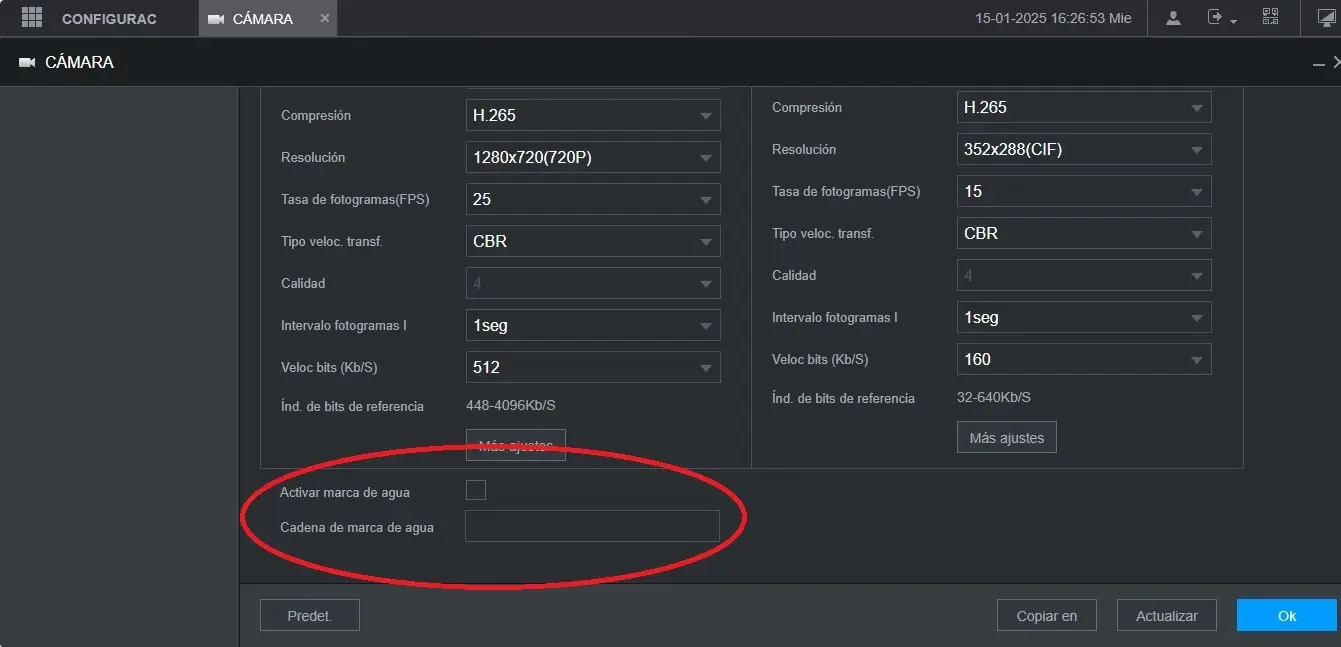
De cualquiera de las maneras vamos al menú de configuración y hacemos clic en Cámara. En este menú podemos modificar los ajustes de cada cámara y, abajo del todo, podemos activar la marca de agua y crear una personalizada (Cadena de marca de agua.) Es importante saber también que esta Cadena de marca de agua sólo puede estar formada por números, letras y unos pocos carácteres más (_, -).
Resumen
Configurar un grabador Dahua no es nada complicado. Además, si elegimos instalar un NVR o un grabador híbrido podremos conectar cámaras IP de terceras marcas, como Hikvision o Uniview, gracias al protocolo ONVIF.
Si me permites un consejo, no escatimes con la seguridad. Al configurar un grabador crea contraseñas seguras, actualiza regularmente el firmware, revisa el apartado de Seguridad dentro del XVR o NVR para posibles mejoras e instala un SAI para evitar problemas derivados de cortes de luz.
Espero haberte sido de ayuda. Si necesitas asesoramiento para resolver alguna duda o avería que te puedas encontrar puedes contactar conmigo y solicitar una consulta técnica. Y si quieres mantenerte actualizado, no dudes en seguirme en redes sociales.
Preguntas frecuentes
¿Por qué mi DVR Dahua no muestra grabaciones de cámaras?
La opción más frecuente es la de que haya algún tipo de fallo en el disco duro. También podemos revisar la configuración del grabador respecto a las grabaciones porque pueden estar desactivadas o configuradas por evento.
¿Qué es el P2P?
El P2P o peer to peer es una red de ordenadores que funcionan sin clientes ni servidores. Esta red permite el intercambio de información entre los ordenadores interconectados.
¿Qué es el protocolo ONVIF?
Es una plataforma mundial del sector de la videovigilancia que promueve la interoperabilidad de productos de seguridad basados en la tecnología IP. De esta manera, podemos usar diferentes cámaras IP compatibles con el protocolo ONVIF con un mismo grabador, independientemente de sus marcas.
¿Se puede agregar un XVR Dahua a Ajax Systems?
Sí se puede. Puedes ver esta guía para agregar cámaras al sistema de Ajax, en donde te explico paso a paso como hacerlo.