

Cómo configurar una cámara Imou, paso por paso

El Experto en Seguridad
Actualizado elHace unos pocos días tuve que ayudar a un cliente con el manejo de la app de Dahua, la DMSS, después de la actualización que hizo la compañía de seguridad china (leer más sobre cómo configurar un grabador Dahua).
Una vez resolvimos el problema, este cliente me dijo que estaba pensando en instalar alguna cámara económica y fácil de manejar para el interior de su casa. Quería una camarita de vigilancia con la que poder 'echar un ojo' a su madre, porque ya se había dejado la cocina encendida un par de veces, haciendo saltar el detector de humo que también tiene instalado.
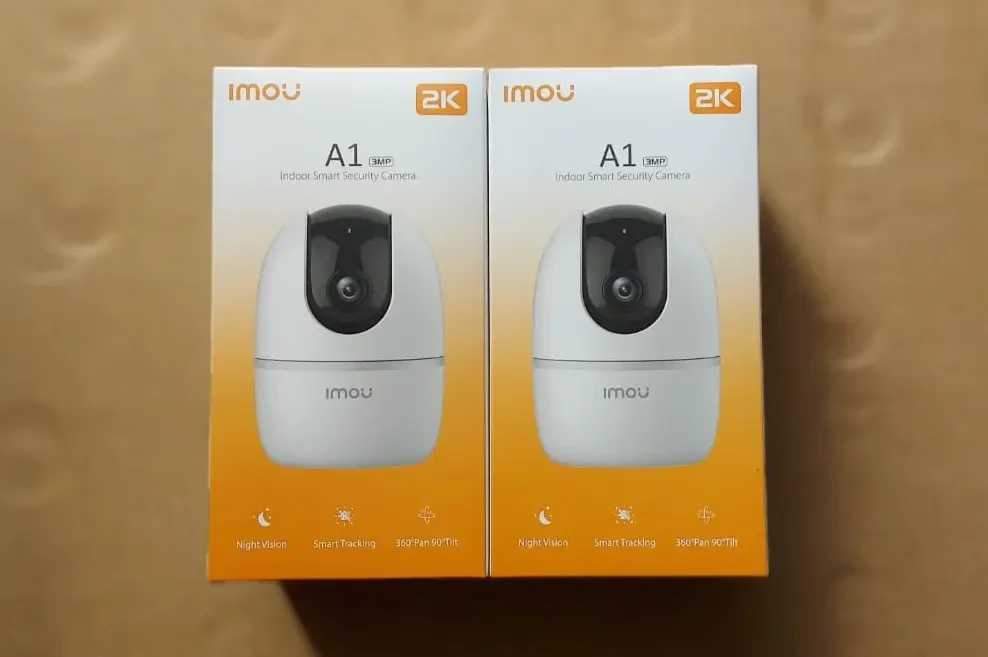
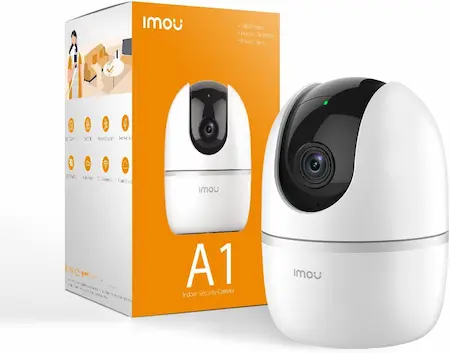
Así que, después de hacer un repaso mental a las mejores cámaras de vigilancia para hogar, lo tuve claro a la hora de elegir una: la Imou A1. ¿Por qué? Pues, en primer lugar, porque tiene una relación calidad-precio espectacular. Pocas cámaras tan económicas incluyen la cantidad de prestaciones que trae ésta. Y, en segundo lugar (y lo que más le gustó al cliente), es que las cámaras Imou se pueden agregar a los grabadores híbridos y a los NVR de Dahua o de Hikvision de forma sencilla, a través del protocolo ONVIF. Gracias a esto, le pude añadir su nueva cámara Imou al XVR Dahua que ya tenía instalado, ahorrándose el comprar una tarjeta microSD o el pagar una suscripción en la nube de Imou para almacenar las grabaciones.
Material necesario
En mi caso, para instalar la cámara Imou A1 necesité únicamente:
- 1 smartphone
- 1 cámara Imou A1 que compré en Amazon
Imou Ranger
- Vídeo de alta definición (de 3MP a 5MP) y audio bidireccional.
- Movimiento panorámico 355º e inclinación de -5º a 80º.
- Detección de personas y seguimiento inteligente.
- Grabaciones en tarjeta microSD. Posibilidad de almacenar grabaciones en la nube de Imou simultaneamente.
1. Descargar la app y crear una cuenta
Una de las mayores ventajas que tiene el instalar este tipo de cámaras es que lo puede hacer cualquiera. Lo único que necesitamos es tener un smartphone e Internet. El resto es seguir los pasos que te indica la apliación de la cámara en cuestión.
Así que, para instalar nuestra cámara Imou, lo primero que tenemos que hacer es buscar su APP, la Imou Life, en la tienda de aplicaciones de nuestro smartphone o Tablet y descargarla. Cuando ya tengamos la aplicación descargada, la abrimos, pulsamos el botón de Registrar y nos creamos una cuenta. Ya podemos iniciar sesión y entrar en la app.
2. Añadir una cámara Imou
Ya podemos empezar a agregar nuestras cámaras, y ahora veremos lo sencillo que es. Dentro del menú principal pulsamos en donde pone Añadir dispositivo o hacemos clic en el signo + que tenemos arriba a la derecha. Nos aparece un menú para añadirla leyendo su código QR o manualmente, a través de su número de serie. En mi caso, siempre elijo la opción de Escanee código QR, porque es lo más sencillo.
2.1 Encender y añadir
En este momento, la app nos indica que encendamos nuestro dispositivo y que activemos los servicios de ubicación (si no los tenemos activados). De esta manera, la propia APP busca las redes WiFi de su alrededor. Antes de encender nuestra cámara, podemos insertar la tarjeta microSD en ella (en caso de que vayamos a usar alguna). Tarjeta que previamente hemos formateado (ver tarjetas microSD de Imou). Después, seleccionamos nuestra red WiFi (importante: sólo admite redes WiFi de 2.4GHz), introducimos la contraseña de la red y le damos a Siguiente.
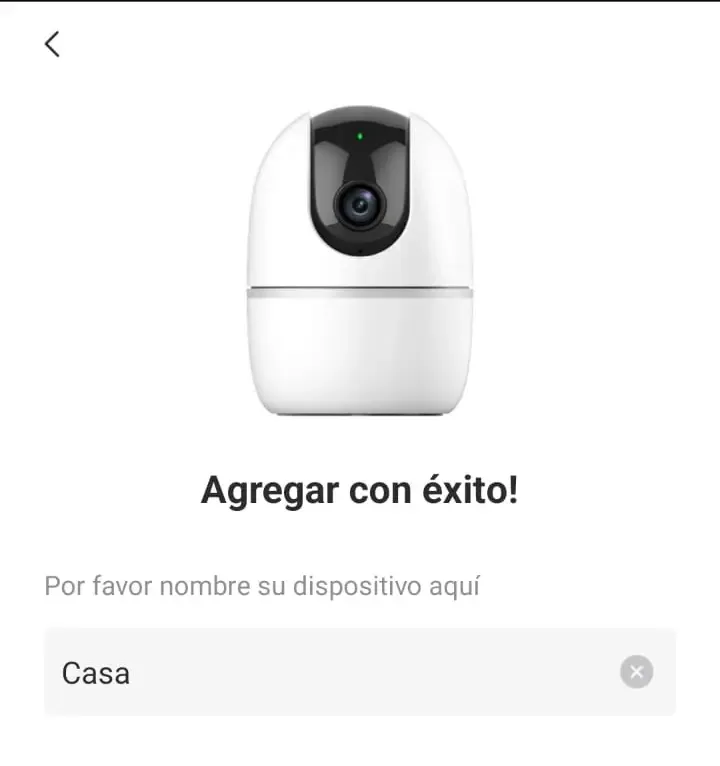
Ahora es cuando la app busca la cámara. Para ello usa una red WiFi temporal, tal y como nos indica la app. Después de unos segundos, en los que la cámara conecta con la nube de Imou, ya tendremos nuestro dispositivo emparejado y listo para configurar. Hemos tardado menos de 5 minutos en tener nuestra cámara Imou funcionando.
2.2 Imou Protect
Inmediatamente después de agregar la cámara, la app de Imou nos 'invita' a contratar alguno de sus planes de almacenamiento en la nube. En mi caso, voy a almacenar las grabaciones en un grabador híbrido de Dahua que ya tenía instalado el cliente pero lo normal es hacerlo en una tarjeta microSD y/o en la nube. Yo, personalmente, siempre suelo recomendar al cliente las dos opciones, tanto la tarjeta microSD como la nube porque ambas pueden fallar en algún momento.
Si queremos contratar el servicio de almacenamiento en la nube de Imou ahora tenemos dos opciones: la Imou Protect Basic y la Imou Protect Plus. La principal diferencia entre un plan y el otro es que con el básico tenemos 7 días de grabación en la nube incluidos, mientras que con el plus tenemos 30.
3. Configuración de la cámara Imou
Esta parte es a la que algunas personas le tienen 'miedo' pero, siguiendo las indicaciones de la app, lo haremos de forma rápida y sencilla. Sólo hay que modificar un par de parámetros, lo demás ya viene configurado por defecto.
3.1 Cambiar la contraseña
Lo primero que nos pide la aplicación es cambiar la contraseña de fábrica y establecer una contraseña segura. Ojo con esto, porque es importante. Conozco muchos casos de gente que pasados unos años usando una cámara de este tipo no se acuerda de la contraseña y tiene que terminar comprándose otra cámara.

Lo que solemos hacer muchos instaladores es poner como contraseña el Safety Code de la cámara (ver qué es el Safety Code de Imou). De esta manera, el cliente o el instalador siempre tendrá a mano la contraseña, por si algún día tiene que usarla. Y creéme, pasa más de lo que piensas.
3.2 Ajustes
Bien, ya tenemos nuestro dispositivo agregado y funcionando. Lo que hacemos todos en este punto es comprobar cómo se ve la cámara en cuestión y 'jugar' un poco con ella. Lo que suelo hacer yo ahora es ir repasando todos los ajustes de la cámara e ir modificando algunos.
Para ello, dentro de la Vista en vivo vamos al menú de Ajustes, arriba a la derecha. Aquí podemos modificar los siguientes parámetros:
- Firmware. Lo primero que hago, actualizar el firmware a su última versión.
- Notificaciones. Aquí, dependiendo del cliente, podemos activar las notificaciones e incluso activar la opción de que nos llegue un mensaje Push con imágenes.
- Configuración de activación. Desde aquí le indicamos a la cámara que grabe por movimiento humano y, si queremos, que la cámara siga a esa persona detectada. También desde este apartado podemos dibujar una zona de detección, para que la cámara grabe sólo cuando haya movimiento dentro de esa zona.
- Estado del almacenamiento local. Aquí podemos ver el estado de nuestra tarjeta microSD (si la tenemos instalada).
- Red. Desde aquí podemos medir la intensidad de la señal WiFi que nos llega a la cámara y/o conectarla a otra red.
- Rotación de imagen. Otra ventaja de esta cámara Imou que no tienen muchas de su estilo: la podemos montar en techo/boca abajo. Activando esta opción la imagen gira 180º.
Esos son los ajustes que suelo comprobar yo personalmente pero esto va al gusto del consumidor, como se suele decir. También desde este menú de ajustes podemos compartir nuestra cámara con un familiar o con un empleado.
4. Pruebas
Una vez hemos terminado la configuración de nuestra cámara Imou, el siguiente paso debería ser comprobar que todo funcione como debe. Este paso es importante, porque el no comprobar bien nuestra cámara nos puede traer problemas en el futuro.
4.1 Comprobar la señal WiFi
Lo primero que recomiendo hacer es poner la cámara en su ubicación definitiva y comprobar que le llegue una señal WiFi fuerte. Podemos hacerlo dentro de la app, en el widget de nuestra cámara. Al lado de su nombre tenemos un icono de la red WiFi. Si hacemos clic en él nos dirá si la señal WiFi es buena o no. En caso de que no lo sea, deberemos mover la cámara hasta otra ubicación en la que sí lo sea.

En caso de que queramos instalar la cámara en una estancia en donde no nos llegue la señal WiFi tenemos una solución. Otra de las múltiples ventajas que tiene esta cámara es que trae incorporado un puerto RJ-45, para poder conectar la cámara por cable hasta el router si lo necesitamos.
4.2 Asegurarnos de que la cámara grabe
Casi que lo más importante es asegurarnos de que la cámara graba correctamente, bien sea en una tarjeta microSD o en la nube de Imou. Para acceder a las grabaciones tenemos que entrar en la Vista en vivo e ir al apartado de Reproducción. Desde aquí podemos seleccionar un día cualquiera y comprobar que la cámara haya estado grabando correctamente.
Por último, otras pruebas que podemos realizar son: revisar que el menú PTZ funcione correctamente, activar el modo privado o comprobar que nos lleguen las notificaciones al detectar movimiento de personas.
5. Añadir una cámara Imou a un XVR o NVR Dahua
En este punto hay un detalle importante que hay que mencionar. Hasta hace unos meses, Dahua y Imou eran prácticamente lo mismo. Gracias a esto, podíamos agregar cámaras IP Imou (más económicas que las Dahua) en grabadores híbridos o NVR's Dahua de forma sencilla, como si agregáramos una cámara IP Dahua prácticamente.
Tristemente para muchos, recientemente Dahua y Imou se separaron. ¿Qué significa esto? Pues entre otras cosas, que ahora para añadir cámaras Imou a grabadores Dahua hay que hacerlo por ONVIF. Gracias a este protocolo ONVIF podemos seguir agregando cámaras Imou en grabadores híbridos o NVR's de otras marcas, como Dahua o Hikvision, pero no podemos disfrutar de todas las ventajas que teníamos antes. Por poner un ejemplo, hace unos días agregué por ONVIF una Imou A1 a un XVR Dahua y la cámara se visualiza correctamente, el control de PTZ funciona tambíen correctamente pero no funciona el audio bidireccional. Así que ojito con este tema si eres instalador.
Imou Ranger
- Vídeo de alta definición (de 3MP a 5MP) y audio bidireccional.
- Movimiento panorámico 355º e inclinación de -5º a 80º.
- Detección de personas y seguimiento inteligente.
- Grabaciones en tarjeta microSD. Posibilidad de almacenar grabaciones en la nube de Imou simultaneamente.
5.1 Configurar la cámara Imou desde su APP
Lo primero que tenemos que hacer es configurar nuestra cámara Imou en su APP y dejarla funcionando, como hemos visto en los pasos anteriores.
5.2 Asignar una IP fija a nuestra cámara Imou
Lo siguiente que tenemos que hacer es asignarle una IP estática porque, si no lo hacemos, dejaremos de ver nuestra cámara Imou en el grabador Dahua cada vez que la desenchufemos de la corriente eléctrica.
Este proceso tenemos que hacerlo con el ConfigTool, la aplicación para PC de Dahua, con nuestro PC conectado en la misma red de la cámara Imou. Para empezar, abrimos el programa y nos debería salir automáticamente nuestra cámara.
En segundo lugar, vamos al apartado de Modify IP y hacemos clic en Edit. Aquí seleccionamos la opción de Estática y le asignamos una IP a nuestra cámara, dependiendo del rango de red que tengamos. Por último, para confirmar que se guarden los cambios, es recomendable ir al apartado de System Settings y reiniciar la cámara, haciendo clic en Reboot > Manual Reboot > Reboot.
5.3 Agregar la cámara Imou en el grabador Dahua
Abrimos el Smart PSS Lite en nuestro PC o conectamos un monitor a nuestro XVR o NVR Dahua y con el ratón hacemos clic derecho. En caso de que vayamos a añadir la cámara a un XVR tenemos que activar los canales IP. Para ello, seleccionamos Menú Principal y luego Cámara. En Tipo de Canal o Conversión D/A, (dependiendo del grabador), seleccionamos el canal en donde queremos ver nuestra cámara Imou, marcando la casilla de IP, a la derecha del todo. Aplicamos los cambios y se reinicia el grabador.
Después de esto, volvemos a hacer clic derecho y volvemos a ir a Menú Principal > Configuración > Cámara > y nos aparece un nuevo apartado, el de Registro o Lista de Cámaras.
Ahora tenemos que añadir nuestra cámara. Hacemos clic en Añadir manualmente y se nos abre un menú. Aquí sólo tenemos que modificar el apartado de Fabricante, seleccionando ONVIF, el de Dirección IP, poniendo la IP estática que previamente le configuramos a la cámara con el ConfigTool, y el de Contraseña, donde tenemos que poner el Safety Code de la cámara o la contraseña que hayamos configurado.
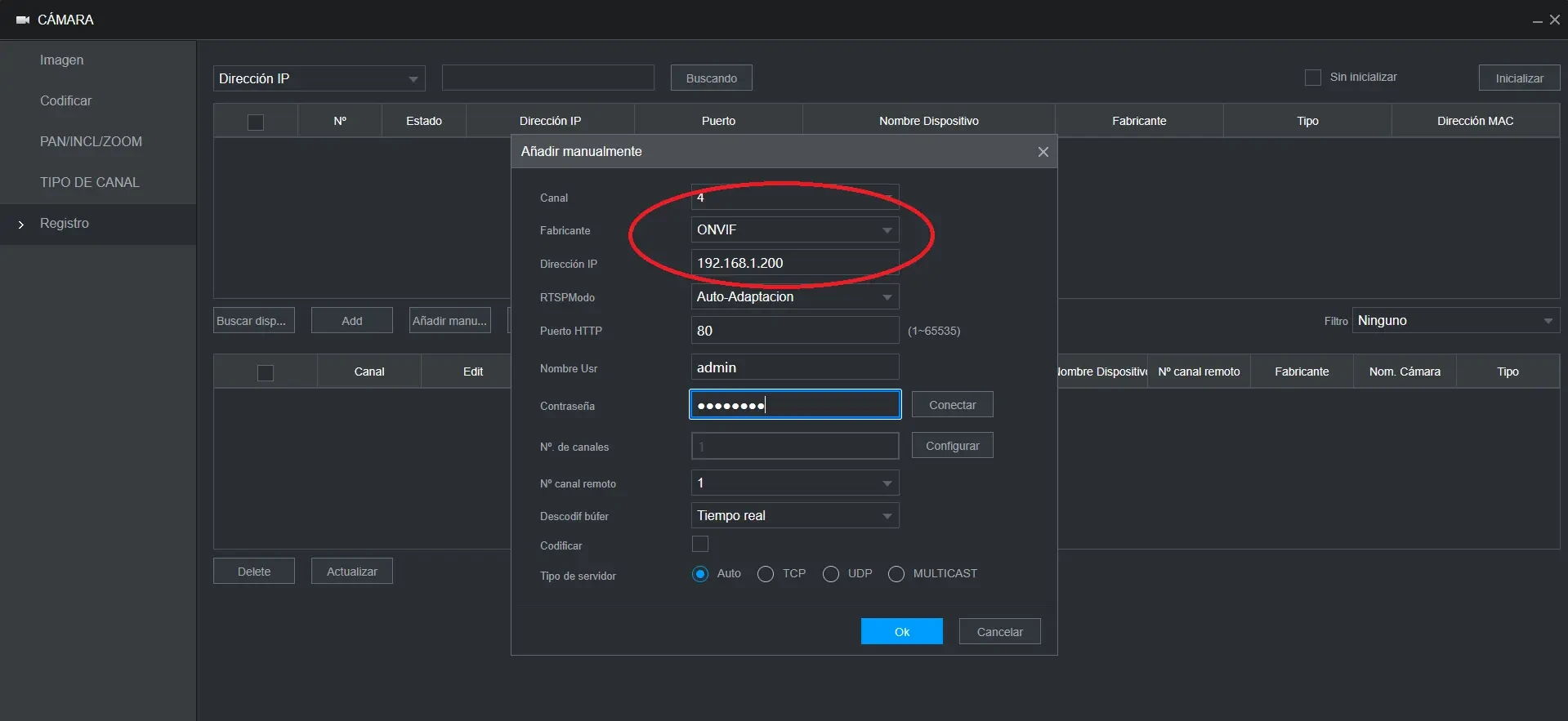
Pasados unos segundos veremos que el led de estado cambia a verde. Esto significa que la cámara Imou está agregada con éxito y que ya la podremos ver en la aplicación de Dahua, la DMSS. También desde esta APP y desde el SmartPSS Lite podremos acceder a la configuración de la cámara, por si necesitamos ajustar algún parámetro.
Resumen
Como has podido comprobar, instalar una cámara Imou es algo sencillísimo. Lo único que tenemos que hacer es descargarnos su APP y seguir los pasos que nos indica. Por algo son una de las marcas de cámaras de vigilancia para hogar más vendidas en el mundo.
Además, podemos añadir nuestras cámaras Imou a grabadores híbridos o NVR's Dahua o Hikvision, gracias a su compatibilidad con el protocolo ONVIF.
Espero haberte sido de ayuda. Si necesitas asesoramiento para resolver alguna duda o avería que te puedas encontrar puedes contactar conmigo y solicitar una consulta técnica. Y si quieres mantenerte actualizado, no dudes en seguirme en redes sociales.
Preguntas frecuentes
¿Imou y Dahua son lo mismo?
Ya no. Desde hace unos meses ambas compañías han separado su camino.
¿Que es el Safety Code?
Es un código de seguridad único que se usa a la hora de vincular un dispositivo con una cuenta.
¿Cómo elijo una tarjeta de memoria para mi cámara Imou?
Podemos instalar cualquier tarjeta de memoria, desde los 32GB hasta los 256GB.
¿Cuántos días graba una cámara Imou?
Depende. Si guardamos las grabaciones en una tarjeta de memoria, el almacenamiento va desde los 3 a los 12 días, dependiendo de la capacidad de la tarjeta y de la resolución de la cámara. Si elegimos grabar en la nube de Imou, tendremos 7 días de grabaciones o 30, según el plan elegido.
¿Las cámaras Imou son compatibles con el protocolo ONVIF?
Sí, podemos agregarlas a cualquier NVR compatible con ONVIF.