

Cómo instalar la alarma Jeweller de Ajax

El Experto en Seguridad
Publicado elSi trabajas en el mundo de la seguridad privada o estás buscando un sistema de alarma para instalar por tí mismo, casi seguro que habras oído hablar de una de las mejores alarmas a nivel mundial: la Jeweller de Ajax Systems. Este sistema de seguridad inalámbrico, premiado en multitud de ocasiones, es el que eligen para instalar en España la gran mayoría de pequeñas empresas de seguridad que instalan sistemas de alarma sin cuotas y empresas de seguridad certificadas, como SICOR Alarmas.
Pero, ¿cuál es la gran ventaja de este equipo?. Que lo puede instalar cualquiera, desde un instalador profesional a un usuario final que quiere aumentar la seguridad de su vivienda sin hacer un desembolso todos los meses. Es verdad que no es el equipo de seguridad autoinstalable más barato del mercado, pero creéme, vale lo que cuesta.
Material necesario
En mi caso, para instalar el StarterKit de Ajax he necesitado lo siguiente:
- 1 portátil/laptop. Eso sí, aviso de que la mayoría de gente usa su smartphone porque es más rápido.
- 1 taladro con percutor
- 1 juego de destornilladores básico
- 1 StarterKit comprado en Amazon
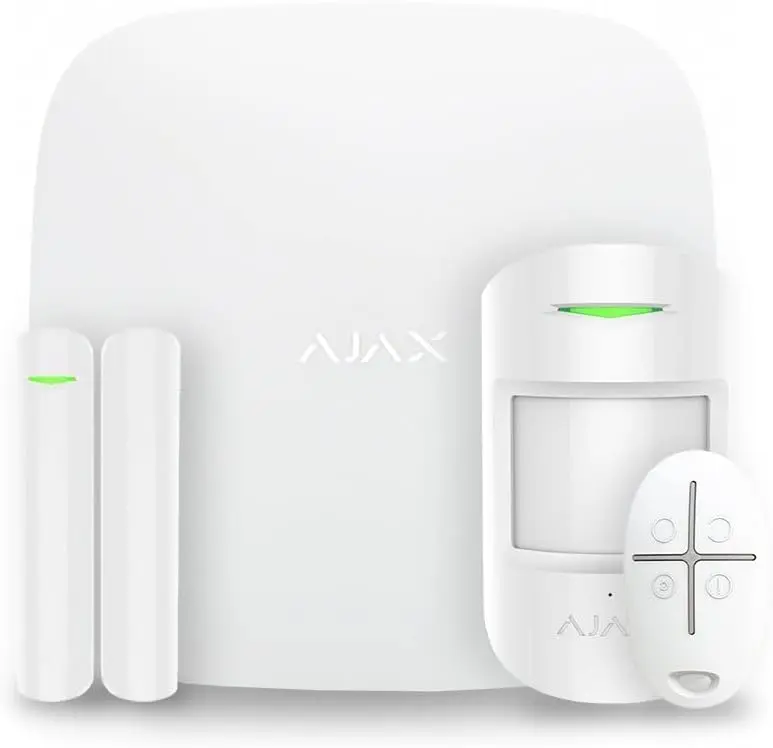
StarterKit de Ajax Systems
- El kit incluye 1 detector para puertas o ventanas, 1 detector de movimiento y 1 mando a distancia.
- Certificada como Grado 2.
Agregar los dispositivos
Bien, una vez tenemos claro el material que vamos a necesitar, vamos a ponernos manos a la obra. Lo primero que tenemos que hacer es descargarnos la APP Ajax Pro, si vamos a configurar todo desde nuestro smartphone. Está disponible para iOS y para Android.
En mi caso, como me gusta más trabajar con un portátil/laptop que con un smartphone, me he descargado la app para escritorio, la Ajax Pro Desktop, disponible también para Windows y macOS.
Una vez nos hemos descargado la app nos creamos una cuenta. Para ello, hacemos clic en Crear cuenta PRO y rellenamos todos los datos que nos piden. Una vez tenemos nuestra cuenta activa, introducimos usuario y contraseña y para adentro.
Añadir un espacio
Esto es una novedad reciente de Ajax. Hasta hace poco tiempo, lo primero que hacíamos era agregar el hub y, a partir de ahí, configurábamos todo lo demás. Ahora, lo primero que tenemos que hacer es crear nuestro espacio, que es una ubicación virtual donde guardar todos los dispositivos que vamos a instalar, incluido el hub. Le ponemos el nombre que queramos, por ejemplo, casa y continuamos.
Encender el hub y agregarlo
Una vez hemos creado nuestro espacio y tenemos todos los elementos encendidos ya podemos empezar a memorizarlos, empezando por el hub. Así que introducimos, en primer lugar y en caso de que la lleve, la tarjeta SIM. Acto seguido, conectamos el hub a la corriente eléctrica y a Internet, mediante un cable de Ethernet.
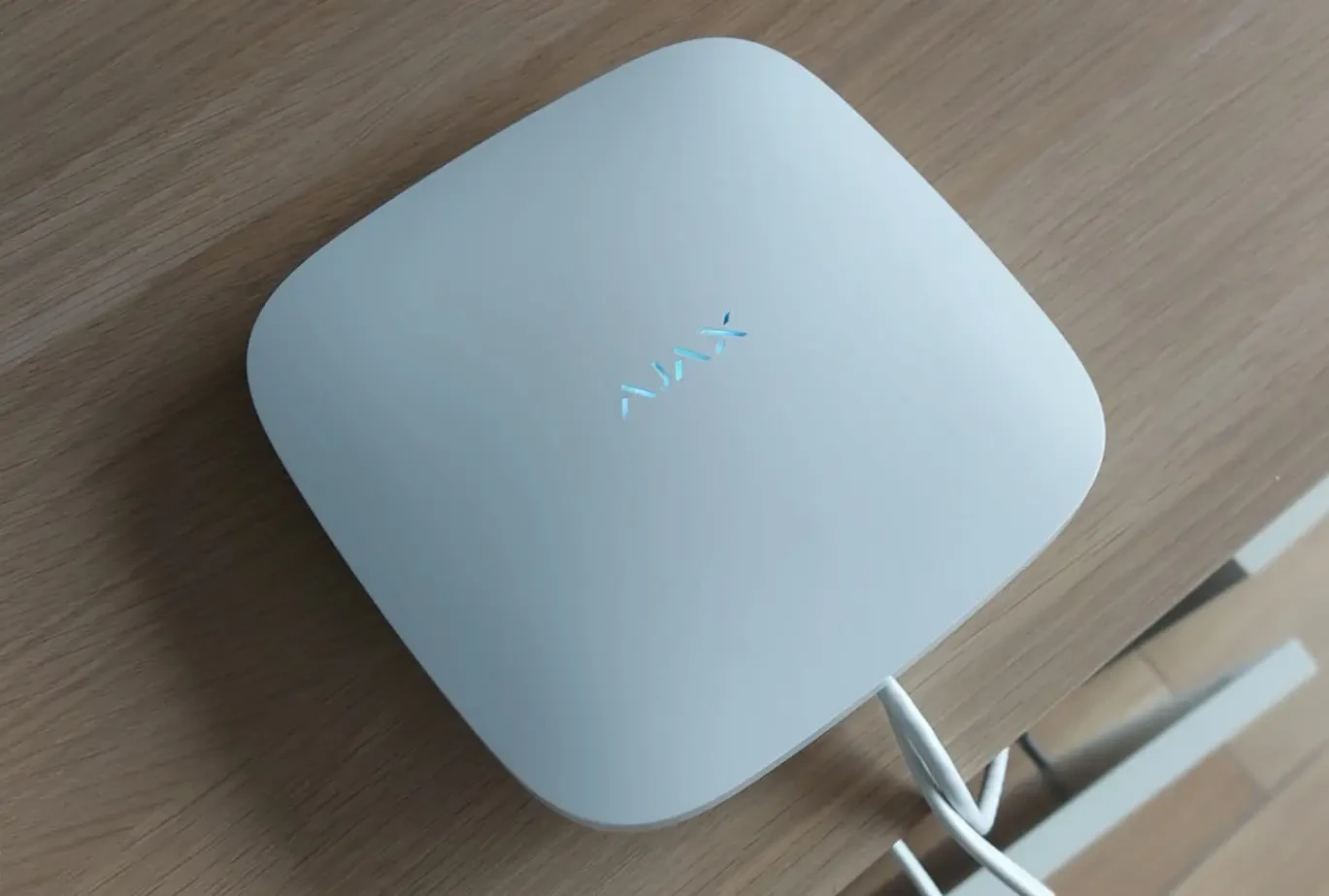
Pulsamos el botón que tiene en la parte trasera para encenderlo y esperamos unos segundos a que el logo de Ajax cambie de rojo a verde. Ya podemos agregar nuestro hub. Vamos a Dispositivos y hacemos clic en Añadir dispositivo.
Ahora vamos a ver una de las grandes ventajas de esta alarma inalámbrica de Ajax Systems. Para memorizar los dispositivos, lo único que tenemos que hacer es leer su código QR con la cámara de nuestro smartphone. Si no, en el caso de que, como yo, estés usando la aplicación de escritorio, tendrás que introducir manualmente los dígitos que aparecen debajo del QR.
De una u otra manera, agregamos nuestro hub, le ponemos un nombre y le asignamos una estancia. (ver qué es una estancia) Por ejemplo, si nuestro hub va a estar en la sala, creamos una estancia con ese nombre y 'metemos' el hub ahí.
En mi caso, al ser una instalación sencilla, sólo creé unas pocas estancias. Pero imagina que tenemos una casa principal y una de invitados. Lo recomendable en este caso es crear 2 estancias separadas para que, a la hora de memorizar los detectores de movimiento y los demás dispositivos los agreguemos a uno u otro lado. ¿Qué ventaja tiene esto? Pues por ejemplo, que podriamos formar 2 grupos (ver qué son los grupos) para conectar o desconectar la alarma por separado. Podriamos tener la casa principal alarmada y la de invitados no, o viceversa.
Memorizar los demás dispositivos
Hora de memorizar los demás elementos de la alarma. En mi caso han sido: detectores de movimiento, detector magnético para la puerta principal, mandos y sirena. Otra ventaja que tiene Ajax Systems es que tiene un catálogo casi infinito, podemos instalar todo lo que nos haga falta.
Para agregar los elementos, repetimos el mismo proceso que hicimos a la hora de agregar el hub. Hacemos clic en Dispositivos > + Añadir dispositivo. Seguidamente, leemos su código QR o introducimos manualmente sus dígitos, nombramos el dispositivo, le asignamos una estancia y guardamos, haciendo clic en Añadir dispositivo. En este punto, nos aparece una cuenta atrás, para que encendamos el dispositivo que hemos memorizado. Así que activamos el botón de encendido del dispositivo y ya estaría listo para su uso.
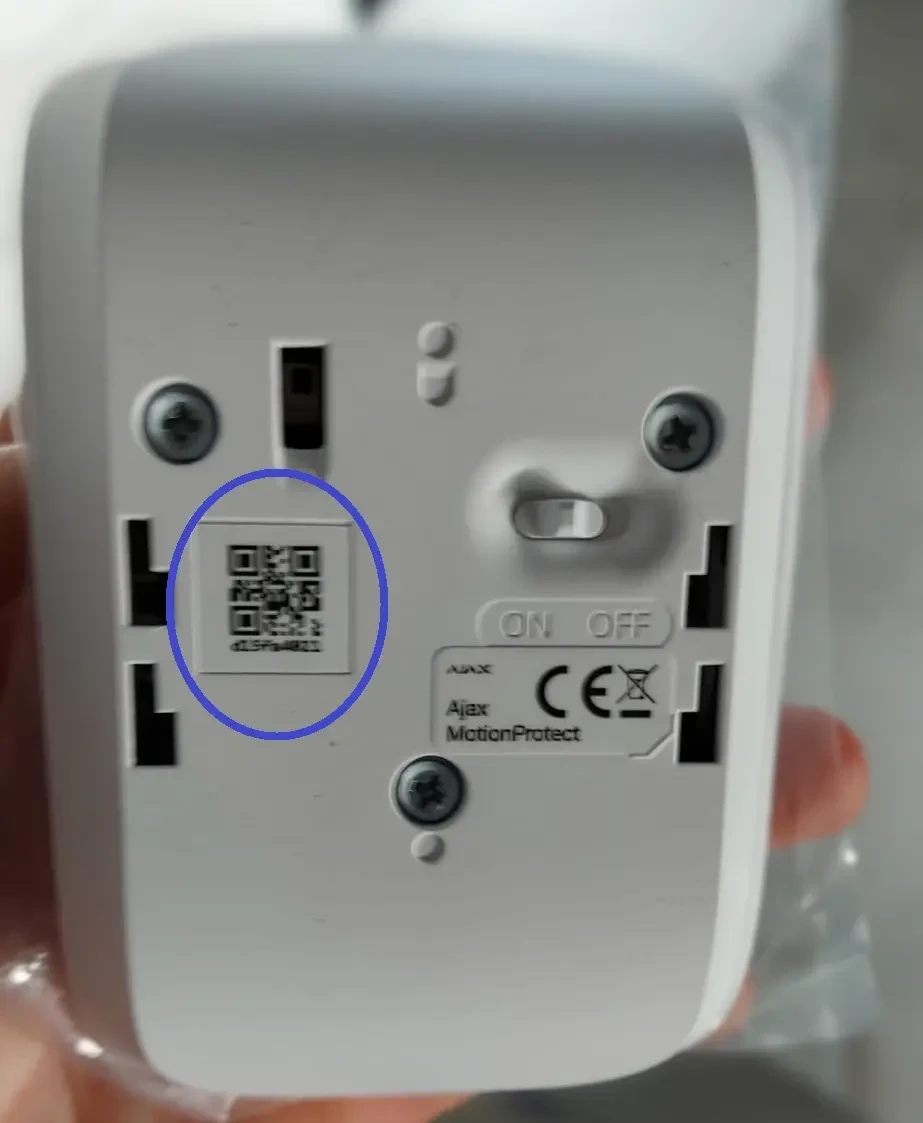
Repetimos este paso con todos los elementos inalámbricos de nuestro sistema de alarma. En los siguientes pasos veremos cómo cómo realizar el resto de configuración y cómo instalar los dispositivos correctamente.
Configuración general
Una vez tenemos todos los elementos de nuestro sistema de alarma memorizados, lo siguiente que suelo hacer es revisar la configuración de todo y adaptarlo a lo que necesite. Este paso mucha gente lo realiza mientras va memorizando los dispositivos, eso ya lo dejo a tu elección.
Configurar el hub
Volvemos al menú principal y hacemos clic en nuestro hub para configurarlo. Lo que a nosotros nos interesa lo encontramos si hacemos clic en la rueda de ajustes (abajo en el centro en la app).
Una vez dentro de los ajustes, yo suelo revisar sólo unos pocos apartados. Los demás los dejo tal cual vienen, ya que la mayoría son para cuando se instala esta alarma para una compañía de seguridad privada, como SICOR Alarmas, que instala este mismo sistema de seguridad.
- Usuarios. Aquí es donde creamos los usuarios que queremos que tengan acceso al sistema de seguridad en la app (clientes, marido, mujer, hijos..), pero aquí no aparece nuestra cuenta de admin, con la que estamos configurando todo. Para que estas otras personas puedan utilizar el sistema de seguridad mediante la app, tenemos que enviarle una invitación. Las personas que reciban la invitación deberán descargarse la app Ajax Security System y crearse una cuenta para poder utilizarla.
- Geofence. Activando este apartado junto con el GPS de nuestro smartphone, podemos configurar recordatorios para armar o desarmar nuestro sistema de alarma al cruzar un área determinada. En mi caso, lo dejo sin activar.
- Grupos. Aquí podemos activar el modo grupo. Los grupos son algo parecido a las estancias que vimos en los primeros pasos, pero tienen algunas ventajas añadidas, como las de poder conectar detectores, zonas o estancias individualmente.
- Instaladores/Empresas. En este apartado es donde se muestra nuestra cuenta de admin, con la que estamos configurando todo. Si queremos que otra cuenta sea administrador podemos invitarla desde aquí.
Configurar el Keypad
Cuando ya tenemos el hub a nuestro gusto, el siguiente paso es empezar con los periféricos. En mi caso, para conectar y desconectar la alarma no instalé ningún teclado, ya que no es imprescindible. Lo normal es conectar y desconectar la alarma con mandos a distancia o desde la app.
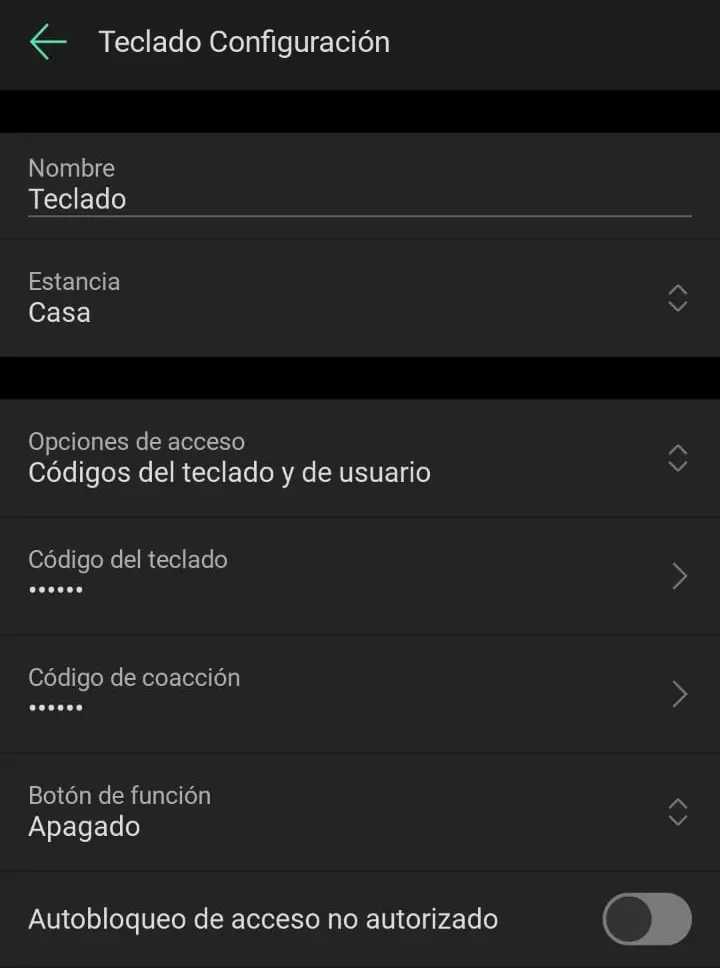
Si lo tenemos instalado y queremos revisar su configuración, entramos en nuestro espacio y hacemos clic en Dispositivos > Teclado. Una vez aquí, hacemos clic en la rueda de ajustes (arriba a la derecha) y tenemos varias opciones para cambiar. Yo realmente lo único que configuro cuando se lo instalo a alguien es el código de coacción (ver qué es el código de coacción). Lo demás lo dejo como está.
Configurar el DoorProtect
En el kit de Ajax que compré en Amazon venían incluidos dos DoorProtect o detectores magnéticos. Este sensor se instala en puertas y ventanas y detecta sus aperturas. En mi caso, al ser un piso, los instalé en la puerta principal y en una ventana que da a un patio.
Para llegar a su configuración, hacemos lo de siempre. Entramos en nuestro espacio, seleccionamos el DoorProtect dentro de Dispositivos y hacemos clic en la rueda de ajustes (arriba a la derecha). Aquí yo configuro lo siguiente:
- Retardo al entrar. Es el tiempo que pasa desde que abro la puerta principal, donde en mi caso está el DoorProtect, hasta que desarmo la alarma. Si pasado este tiempo de retardo no se desarma el sistema, se activa la alarma.
- Retardo al salir. Es el tiempo que tengo desde que armo el sistema hasta que cierro la puerta principal, donde en mi caso está el DoorProtect.
- Armado en Modo Noche. Si seleccionamos este campo, este detector se conectará durante el modo noche (ver qué es el modo noche). Me interesa que la puerta principal esté armada durante el modo noche así que yo lo dejo activado.
Los demás apartados los dejo sin modificar, pero hay alguno interesante, como el de Configuración de la Campanilla. Esto es ideal para tiendas ya que, si activamos esta opción con un DoorProtect instalado en la puerta principal, la sirena emite un Ding-Dong especial cada vez que se abra la puerta.
Configurar los MotionProtect
En mi kit también había incluidos dos detectores de movimiento, que se configuran de la misma manera que configuramos el DoorProtect. El único apartado diferente que yo modifico es el de Sensibilidad. Normalmente la dejo en Normal, pero se puede cambiar a Bajo o Alto, dependiendo de nuestras necesidades.
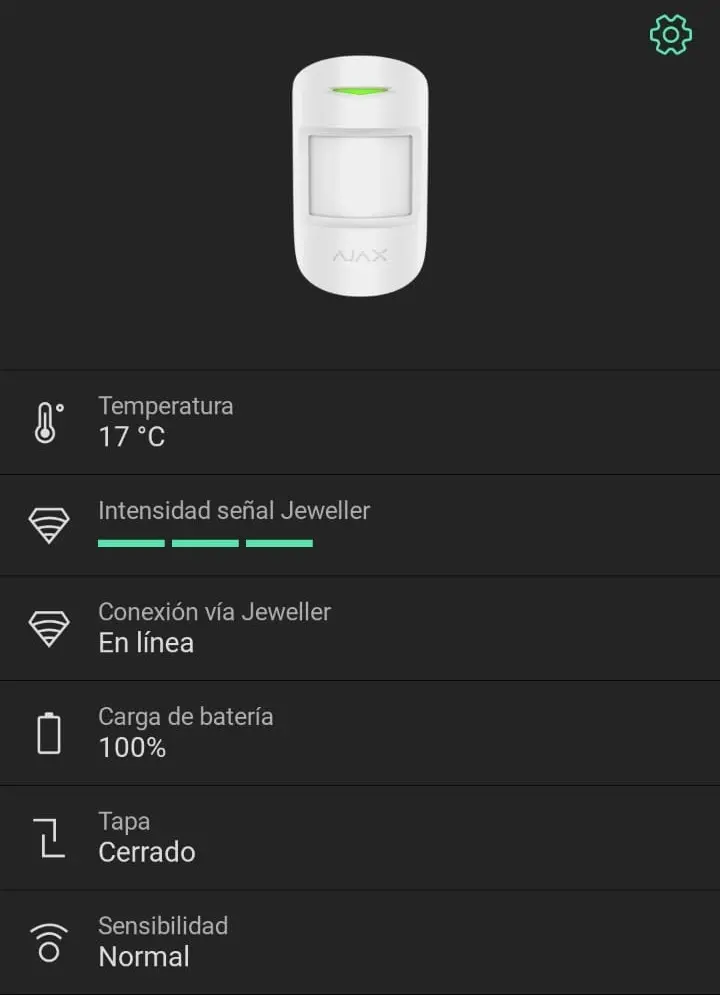
Configurar la HomeSiren
Por último, la configuración de la sirena. Que no se me olvide decir que es un puntazo que la HomeSiren sea inalámbrica. Fácil de instalar y con un gran alcance radio. Accedemos a su configuración de la misma manera que con los demás periféricos y revisamos lo siguiente:
- Volumen de alarma. Ajustamos el volumen de nuestra sirena a nuestro gusto. Yo lo suelo dejar en Medio.
- Duración de alarma. Aquí podemos elegir el tiempo máximo en el que la sirena estará sonando en caso de salto de alarma.
- Indicación LED. Aquí podemos configurar que el led de la HomeSiren esté siempre apagado, que parpadee al armarse la alarma o que parpadee siempre.
- Configuración de pitidos. Desde aquí podemos configurar si queremos que nuestra sirena haga algún pitido al armar o desarmar la alarma, en los retardos de entrada/salida, etc.
Con esto ya tengo todos los dispositivos de mi kit configurados, pero como te comentaba antes, el catálogo de dispositivos de Ajax Systems es casi infinito. Puedes instalar detectores de movimiento con cámara, detectores exteriores, detectores de humo, etc. ¿Cuál es la ventaja? Qué todos los dispositivos se agregan y se configuran de la misma manera.
Instalar los dispositivos
Una vez hemos memorizado todos los sensores y demás periféricos, llega la parte física, la de instalar los dispositivos. Para ello, te recomiendo encarecidamente fijarlos a la pared con tornillos, nada de pegarlos con cinta de doble cara o de colcoarlos encima de un mueble.
Comprobar la señal radio de todos los elementos
Esta parte es muy importante, ya que hay mucha gente que memoriza los elementos y los instala antes de comprobar sus niveles de señal radio. Y claro, después vienen los problemas.
Para comprobar la señal radio, lo que hago es colocar físicamente (pero sin taladrar nada) todos los elementos en el lugar que me parece el ideal para ellos. Después los voy seleccionando uno por uno en la app (teclado, sirena, sensores,..) y compruebo su Intensidad de señal Jeweller.
Si la Intensidad de señal Jeweller es de 2-3 rayitas, el elemento se puede instalar sin problemas. Si la intensidad nos marca 1 rayita o ninguna, el dispositivo no se puede instalar ahí porque nos va a dar problemas. Si tenemos este problema, las soluciones son 3: mover el dispositivo en cuestión para acercarlo al hub, instalar un repetidor de señal radio o mover el hub para acercarlo al dispositivo. Si hacemos esto último, tendremos que volver a comprobar la Intensidad de señal Jeweller de todos los elementos, porque podría haber variado.
Una vez hemos memorizado, configurado y comprobado que todos los dispositivos tienen una Intensidad de señal Jeweller de 2 o 3 barras, el siguiente paso es instalarlos físicamente en su ubicación definitiva.
Cómo instalar el hub
En mi caso particular, ubiqué el hub al lado del router, después de hacer todos los test de señal pertinentes. Se recomienda instalar el hub en un sitio oculto y en una habitación que tenga un sensor de movimiento para protegerlo, ya que si entran a robar y lo destrozan, acaban con nuestra alarma.
Para instalarlo, retiramos la tapa trasera y la fijamos a la pared con los tacos y tornillos que incluye el hub. Una vez tenemos la placa de montaje fijada, conectamos el cable de corriente, el cable Ethernet y las tarjetas SIM (si las hubiera) y encendemos el hub.
Por último, colocamos el hub en la placa de montaje y comprobamos en la app que nos aparezca Tapa Cerrada dentro de sus parámetros. Si nos aparece Tapa Abierta quiere decir que el interruptor anti-sabotaje está haciendo mal contacto y que, por lo tanto, la placa de montaje está mal colocada.
Cómo instalar el KeyPad
Empezamos a instalar los periféricos. Para instalar el teclado, lo abrimos y fijamos su placa de montaje trasera a la pared. Después ponemos el Keypad en la placa de montaje y comprobamos en la app que nos indique Tapa Cerrada.
Cómo instalar el DoorProtect
Vamos ahora con el detector de mi puerta principal. Este dispositivo se compone de dos partes: el detector en sí y su imán. Utilizaremos el imán grande cuando el DoorProtect y el imán queden al mismo nivel y entre ambos podremos dejar una distancia máxima de 2 centímetros. Si no van a estar al mismo nivel, usaremos el imán pequeño y la separación entre ambos no debe ser mayor a 1 centímetro.
Se recomienda instalar el imán en la parte móvil de la puerta o la ventana y siempre a la derecha del DoorProtect, para que haga buen contacto. El lado derecho está marcado con una flecha en el propio detector.
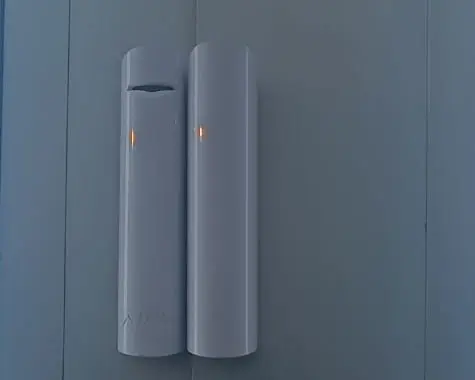
Para fijar el DoorProtect y su imán a la puerta/ventana hacemos lo mismo de siempre: retiramos su placa de montaje y la fijamos a la puerta/ventana. Lo recomendable es fijarlo con tornillos, pero a mi particularmente no me hace gracia taladrar puertas y ventanas de aluminio o madera, así que los suelo fijar con una buena cinta de doble cara.
Por último, como siempre, comprobamos en la app que nos aparezca Tapa Cerrada.
Cómo instalar los MotionProtect
Mismo procedimiento que con los demás periféricos. Una vez hemos comprobado que la Intensidad de señal Jeweller es de 2-3 rayas, retiramos su placa de montaje, la fijamos en la pared y colocamos el MotionProtect en ella.
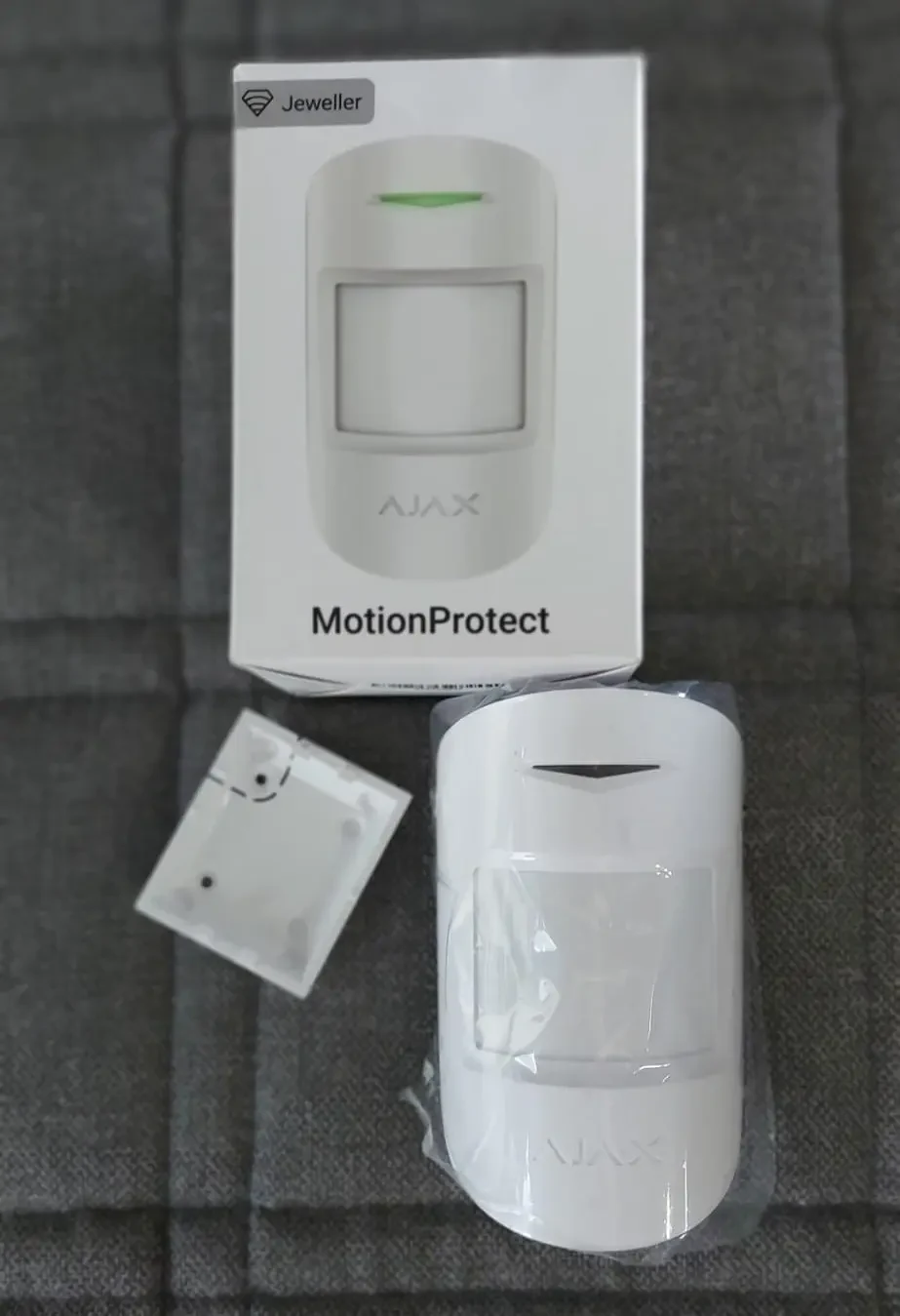
Según el fabricante, la altura de instalación ideal es de 2.40 metros aunque yo los suelo colocar un poco más bajos, sobre los 2.20 metros.
Cómo instalar la HomeSiren
Por último, por lo menos en mi caso, instalamos la sirena. Mismo procedimiento: quitamos la placa de montaje o SmartBracket y la fijamos en su ubicación. Después colocamos la sirena en la placa de montaje y giramos en el sentido de las agujas del reloj hasta que quede cerrada. Si la sirena está bien cerrada, parpadeará su LED, si no, repetimos la operación porque hay algo mal colocado.
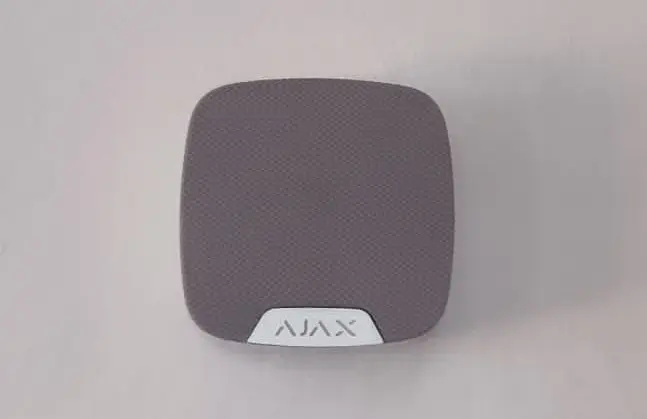
La altura de instalación recomendada es de 2.50 metros o más, para que no quede al alcance de la mano y la puedan destrozar. Y muy importante, esta sirena no se instala en el exterior, Ajax tiene una sirena específica para exteriores, la StreetSiren.
Pruebas
Hemos llegado al final, ya tenemos todos los dispositivos instalados correctamente. Ahora lo único que falta es que todo funcione como queremos.
Probar los dispositivos mediante test
Si queremos probar los elementos de nuestro sistema de seguridad 'sin hacer ruido', podemos ir haciendo un test de cada dispositivo, utilizando la app Ajax Pro. Entramos en cada dispositivo y, dentro de sus ajustes, seleccionamos Test de zona de detección.
Una vez hemos iniciado el test en la app, podemos verificar el funcionamiento de nuestros sensores mediante su indicador luminoso. Para comprobar los detectores de movimiento, podemos caminar observando la luz LED del detector. Para examinar el funcionamiento de los DoorProtect abriremos la puerta o la ventana donde esté instalado observando su LED.
Por último, si queremos probar la sirena, accedemos a ella en la app, hacemos clic en la rueda de ajustes (arriba a la derecha) y seleccionamos Test de volumen. En caso de querer cambiar el volumen de la sirena, podemos hacerlo dentro de Volumen de alarma, en los ajustes de la HomeSiren.
Probar los dispositivos conectando la alarma
Si no queremos hacer un test de detección en cada dispositivo, podemos directamente conectar la alarma (con la app, con los mandos o con un teclado) e ir pasando por delante de los sensores para comprobar su detección.
Yo suelo hacer las 2 cosas, primero compruebo el alcance de detección de los sensores mediante el Test de zona de detección y, por último, conecto la alarma y paso por delante de todos. De esta manera, compruebo que puedo conectar la alarma con la app y con el teclado y verifico los sensores, la sirena y las notificaciones que me envía el hub.
Si ya tenemos todo verificado podemos dar por concluída la instalación. En el caso de que seas instalador, sólo quedaría explicar el funcionamiento de todo al cliente final.
Extra: cómo añadir una cerradura Yale
Ahora ya todo el mundo sabe lo que es una cerradura inteligente (leer más sobre las cerraduras inteligentes), gracias a la publicidad de Securitas Direct, pero lo que no todo el mundo sabe es que Ajax Systems integró estas cerraduras antes que Securitas Direct.
El encargado de colaborar con Ajax en este sentido es Yale, compañía mundialmente conocida por fabricar cilindros de seguridad, candados o cajas fuertes. En los últimos años Yale ha aumentado su presencia en el mundo de la seguridad, con cámaras de vigilancia, sistemas de alarma o, como en este caso, con cerraduras inteligentes.
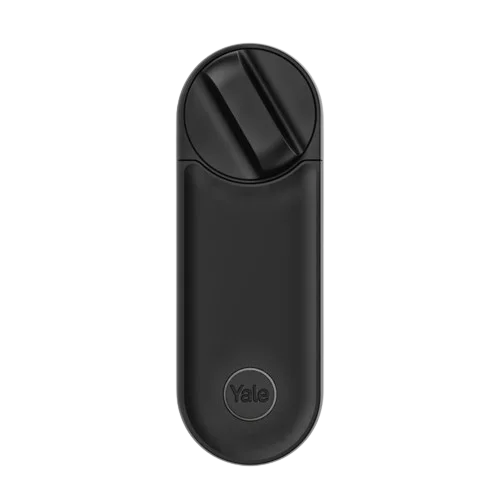
Yale Linus Smart Lock L2
- Abre la puerta de casa desde tu smartphone.
- Compatible con Alexa, el Asistente de Google y Matter.
- Fácil instalación, no hace falta cambiar el cilindro.
Añadir la cerradura Yale al sistema de Ajax
Lo primero que tenemos que comprobar antes de añadir una cerradura inteligente Yale a nuestro sistema de seguridad Ajax es que esté funcionando correctamente en la app de Yale. En otras palabras, que la tengamos agregada y vinculada a un Yale Connect Bridge si fuera necesario.
En cuanto al modo de añadirla en la app de Ajax, se hace de manera sencilla. Entramos en nuestro espacio, después Añadir dispositivo > Añadir dispositivo de terceros y, por último, Cerradura inteligente de Yale.
Ahora nos vamos a la app de Yale e iniciamos sesión. Seleccionamos la cerradura que queremos enlazar con sistema de Ajax y pulsamos Siguiente. Por último, le ponemos un nombre, le asignamos una estancia y hacemos clic en Añadir dispositivo. Ye hemos añadido nuestra cerradura inteligente de Yale a nuestro sistema de seguridad de Ajax, en menos de 5 minutos.
Desde la app de Ajax ya podremos configurar escenarios inteligentes, como que se cierre la puerta automáticamente al conectar la alarma o se abra al desconectarla. Otro uso súper útil es el de poder abrir la puerta de nuestra casa en remoto a repartidores o trabajadores del hogar.
Resumen
Instalar la alarma de Ajax es siempre una buena opción y no es algo excesivamente complicado. Si tienes alguna duda, puedes consultar las guías técnicas de su web, que son completísimas. O, si lo necesitas, puedes contactar conmigo y solicitar una consulta técnica.
Si lo que quieres es consultar más opciones antes de decidirte, puedes visitar el comparador de alarmas sin permanencia, elegir el sistema de seguridad que más se adapte a tus necesidades y comprarlo directamente o solicitar que te lo instalen.
Preguntas frecuentes
¿Cómo se llama la app de Ajax Systems para los instaladores?
la app para instaladores de Ajax Systems es la Ajax Pro.
¿Cómo se llama la app de Ajax Systems para los clientes?
la app para clientes de Ajax Systems es la Ajax Security System.
¿Qué es un espacio de Ajax?
Es una ubicación donde almacenar virtualmente los dispositivos que vayamos a instalar.
¿Qué es una estancia?
Es la habitación u otra ubicación en la que vamos a instalar un dispositivo. Podemos crear varias estancias dentro de un espacio.
¿Qué son los grupos?
Son un conjunto de dispositivos que queremos manejar individualmente dentro de un espacio. Por ejemplo, un grupo pueden ser los dispositivos de la planta baja y otro los de la planta alta, todos dentro de un mismo espacio, que sería la casa.
¿Cómo se conecta/desconecta la alarma con el teclado o Keypad?
Para armar el sistema de seguridad, pulsamos el botón de armar (el círculo de abajo a la izquierda) e introducimos el código numérico. Para desarmar la alarma, pulsamos el botón de desarmar (el botón de abajo en el centro) y metemos el código.
¿Qué es el código de coacción?
Es un código que introducimos en el teclado, siempre que lo tengamos, cuando alguien nos obliga a desconectar la alarma. Este código la desconecta como otro cualquiera pero envía una señal de SOS silenciosa.
¿Qué es el modo noche?
Es un armado especial, normalmente usado por la noche cuando estamos dentro de casa. En él sólo se conectan los sensores que queramos, como el de la puerta principal. Los demás los dejamos desconectados, sólo en este modo, para poder movernos con libertad dentro de casa.
¿Cómo se conecta/desconecta el modo noche con el teclado o Keypad?
Para conectar el modo noche, pulsamos el botón de abajo a la derecha e introducimos el código numérico. Para desconectarlo, pulsamos el botón de desconexión (abajo en el centro) y metemos nuestro código.
¿Cómo se conecta/desconecta la alarma desde la app?
Dentro de la Ajax Pro o la Ajax Security System podemos armar y desarmar la alarma entrando en nuestro espacio. Nos aparece un mando a distancia en el cual el botón de arriba a la izquierda conecta el sistema de seguridad, el de arriba a la derecha lo desconecta y el de abajo a la izquierda conecta el modo noche. Por último, el botón de abajo a la derecha es el botón de pánico, que activa la alarma.
¿Cómo se lleva a valores de fábrica un hub de Ajax?
Para resetear un hub, primero lo encendemos. En segundo lugar, eliminamos todos los usuarios e instaladores del hub, desde dentro de la app. Después, en el hub, presionamos el botón de encendido durante 30 segundos, hasta que el logo parpadee en rojo. Por último, borramos el hub de nuestra cuenta.