

Tutorial: cómo configurar un NVR Uniview, paso por paso


El Experto en Seguridad
Publicado elHacía tiempo que quería hacer una guía sobre cómo configurar los NVR de Uniview. Ya en su día hice una sobre el Unicorn, el VMS tope de gama de la marca china, pero quería compartir mi experiencia y mi manera de hacer las cosas a la hora de configurar un NVR 'normal'. Así que me he puesto manos a la obra y voy a explicar cómo instalé un NVR con búsqueda inteligente de Uniview junto con 7 cámaras turret en un supermercado. Eso sí, si lo necesitas puedes solicitarme una consulta técnica, por si te has encontrado algún problema instalando o configurando un CCTV.
Recuerdo que en su día descubrí Uniview porque era una de las marcas de cámaras de vigilancia con las que trabaja Ajax Systems (leer más sobre la alarma de Ajax Systems). A partir de ahí fui probando sus productos y terminó por convencerme. ¿Por qué? Pues, en primer lugar, porque tiene una relación calidad-precio espectacular. Por este motivo y por la facilidad con la que se configuran sus grabadores digitales, Uniview es ya el cuarto fabricante a nivel mundial. Además, cuenta con certificaciones de seguridad y de protección de datos, como la NDAA y GPDR.
Uniview también tiene otros puntos destacados frente a sus competidores, como el POE extendido o de larga distancia, incluido en todos sus NVR con salidas POE, o el ANR, que permite que una cámara almacene grabaciones en una tarjeta microSD en caso de pérdida de conexión con el grabador. Una vez se restablece esa conexión, la cámara vuelca todas esas grabaciones automáticamente en el grabador.
Material necesario
En mi caso, como he dicho antes, he instalado en un supermercado un CCTV compuesto por NVR y cámaras Uniview y un disco duro Toshiba de 4TB. El listado de productos es el siguiente:
- 1 NVR UV-NVR301-08B-P8-IQ con 8 salidas POE, búsqueda inteligente y AcuSearch.
- 1 disco duro Toshiba de 4TB, especial para videovigilancia.
- 5 cámaras turret UV-IPC 3615LE-ADF28KG, de 5MP y con modo pasillo (ideales para los pasillos de un supermercado).
- 1 cámara turret UV-IPC3614LB-AF28KDL, de 4MP, para la entrada.
- 1 cámara turret UV-IPC3612LB-ADF28KH, de 2MP, para la caja.
- 1 monitor con entrada HDMI para conectarlo al grabador y configurarlo todo.
- 1 SAI de la marca APC, para que el grabador siga funcionando aunque se produzca un corte de luz.
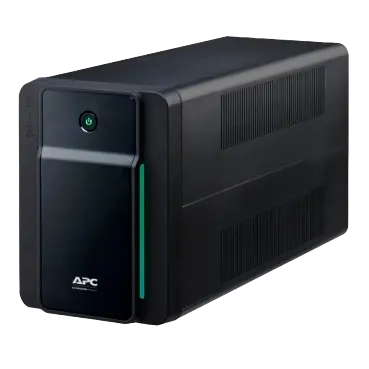
APC Easy UPS BVX
- Protección contra cortes de luz y sobrecargas de red.
- Incorpora un puerto USB de comunicación, para configurar los parámetros del SAI.
- Varias potencias disponibles, para que elijas la más adecuada a tus necesidades.
1. Instalar el disco duro
Bueno vamos a empezar con lo interesante. Antes de empezar, decirte que esta guía está basada en el NVR UV-NVR301-08B-P8-IQ, pero la configuración de todos los NVR modernos de Uniview es bastante parecida. La única diferencia suele estar en si el NVR tiene búsqueda inteligente o no.
Lo primero que suelo hacer antes de nada es instalar el disco duro, en mi caso un Toshiba de 4TB. Esto lo suelo hacer ANTES de empezar la instalación, porque ya me ha pasado que en varias ocasiones el disco duro que pido viene defectuoso. Para ello sacamos el grabador de su caja y lo abrimos, quitando los tornillos que tiene en sus laterales.

Una vez conectado el disco duro (algo parecido a la imagen superior), volvemos a ponerle la tapa al NVR y colocamos de nuevo sus tornillos.
2. Encendido e inicialización
Bien, aquí tengo que comentar algo importante. Yo, cuando configuro un NVR Uniview, lo hago en 2 partes: una primera parte que hago ANTES de empezar la instalación con un monitor, en donde modifico los parámetros básicos del NVR, y una segunda parte, siempre que grabador y PC estén dentro de la misma red, en donde uso un portátil o laptop con el EZTools, un software de la marca china para configurar sus grabadores.
Así es como lo hago yo, porque suelo hacer toda la configuración antes de empezar la instalación y porque me resulta más cómodo trabajar con el portátil/laptop que con el monitor y un ratón, pero no significa que sea la mejor manera de hacerlo. Si es verdad que para las modificaciones que tenga que hacer una vez se instale todo, suelo usar un monitor conectado al NVR.
Así que, lo primero que hago, es conectar todas las cámaras a las salidas POE del grabador o del switch que vaya a usar y encenderlo todo. Otra de las ventajas de Uniview es que todo es plug&play. Es decir, aunque no tengamos ni idea de como programar el grabador, al encenderlo ya todas las cámaras se empiezan a ver automáticamente y el grabador ya empieza a almacenar grabaciones también de manera automática.
2.1 Idioma
Una vez encendemos el NVR, la primera pantalla que nos aparece en el monitor es la del idioma. Le ponemos el nuestro y el grabador se resetea para guardar los cambios.
2.2 Contraseña
El siguiente paso es el de la contraseña. La contraseña de fábrica de los grabadores Uniview es 123456. En este paso tenemos que establecer una contraseña segura, que tenga al menos una letra mayúscula, una minúscula, algún número y algún carácter especial.
Si tenemos nuestras cámaras ya conectadas, en este paso podemos cambiar la contraseña de todas ellas por la misma que hemos puesto en el grabador. En caso contrario, lo podemos hacer más tarde con el EZTools.

2.3 Patrón de desbloqueo
Después de establecer la contraseña podemos agregar también un patrón de desbloqueo. Esto es verdad que agrega más seguridad al acceso del grabador pero, honestamente, siempre lo suelo omitir.
2.4 UNV Link Pro
En la siguiente pantalla podemos agregar el NVR en la UNV Link Pro, la nueva app de Uniview para instaladores. Para ello, leemos el QR que nos aparece en pantalla. Desde esta APP es desde donde daremos acceso al cliente más tarde, para que él tenga acceso a sus cámaras.
2.5 Zona horaria y DHCP
Seleccionamos nuestra zona horaria, para que el grabador tome la hora automáticamente y en la siguiente pantalla desactivamos el DHCP, si queremos asignar IP's fijas a nuestros dispositivos. Yo normalmente, para instalaciones pequeñas o medianas, suelo dejarlo activado.
2.6 Actualización del sistema
Esta parte es MUY IMPORTANTE y nos puede ahorrar futuros problemas. Conviene actualizar nuestro grabador y las cámaras a sus últimas versiones de software. Cómo anécdota, te puedo contar que cuando instalé mi primer NVR Uniview con AcuSearch me volví loco porque no funcionaba la búsqueda inteligente. ¿Cuál fué la solución? Actualicé el grabador y se resolvió el problema.
Para actualizar los dispositivos, primero tenemos que tener conectado el NVR a Internet. Después hacemos clic derecho con el ratón y vamos a Menú > Mantenimiento > Actualizar sistema. Desde aquí comprobamos qué dispositivos hay que actualizar y los dejamos con su última versión de software.
3. Configuración con el EZTools
Una vez hemos configurado lo básico con el monitor, el segundo paso es modificar los parámetros del grabador que necesitemos, según nuestras necesidades. Para esta parte yo suelo usar un PC conectado a la misma red que el NVR y el EZTools (descargar aquí el EZTools), el software de programación de Uniview. Como comenté antes, de esta forma es más cómodo para mí y así lo voy a explicar, pero todo esto se puede hacer también con un monitor conectado al grabador. Otra ventaja que tiene Uniview es que si queremos configurar algo sin acudir físicamente a la instalación, lo podemos hacer con un PC a través de su nube, la EzCloud.
3.1 Administración del dispositivo
Una vez tenemos un PC conectado a la misma red que el NVR y que ya tenemos abierto el EzTools, el primer paso es ir a Project Management y añadir nuestro nuevo proyecto. De esta manera tendremos éste y los siguientes proyectos ordenados por nombre. Después, en el menú de Administración del dispositivo o Device Management, le damos al botón de Search y nos aparece nuestro NVR. Por último, hacemos clic en el botón de editar e introducimos la contraseña del grabador para poder entrar en él más tarde. Contraseña que previamente hemos cambiado.

Una vez hemos hecho los pasos anteriores, lo siguiente que podemos hacer es verificar los servicios en la nube. Para ello hacemos clic en el botón de Servicio en la nube, al lado del de editar. Verificamos que Ezcloud está encendido para que, tanto el instalador como el cliente final, puedan visualizar las cámaras o la configuración del NVR en remoto.
Algo que suelo hacer yo en este apartado es poner Añadir sin registrar en apagado. De esta manera, sólo el administrador del grabador puede compartir el QR para ver las cámaras desde la app. Como te digo, es algo que hago yo, pero no significa que haya que hacerlo sí o sí. También podemos modificar esta configuración en cualquier momento, con un monitor conectado al grabador, en el apartado de EzCloud, dentro de Red.
3.2 Configuración del dispositivo
Seguimos el orden del EzTools y hacemos clic en Configuración del dispositivo. Seleccionamos nuestro NVR y entramos en Configuración del canal. Desde este apartado podemos modificar ya la configuración de nuestras cámaras. Lo que suelo cambiar yo es lo siguiente:
- Audio. Respecto al audio en sí no suelo modificar nada. Lo que si se puede activar aquí es el modo pasillo (ver qué es el modo pasillo), si queremos que alguna cámara nos muestre la imagen en formato 9x16.
- Cifrado. Otra de las decenas de ventajas de Uniview es el U-Code (ver qué es el U-Code). En este menú podemos activarlo y, si hacemos clic en Copiar en, copiamos la configuración en todas las cámaras a la vez.
- OSD. Aquí podemos nombrar todas las cámaras y elegir el formato para la fecha y la hora.
3.3 Administración de canales NVR
Desde aquí podemos repartir las cámaras en caso de que tengamos una instalación con varios NVR. Podemos agregar unas a un NVR y las demás a otro o lo que queramos. Honestamente, nunca he utilizado este apartado.
3.4 Cálculo
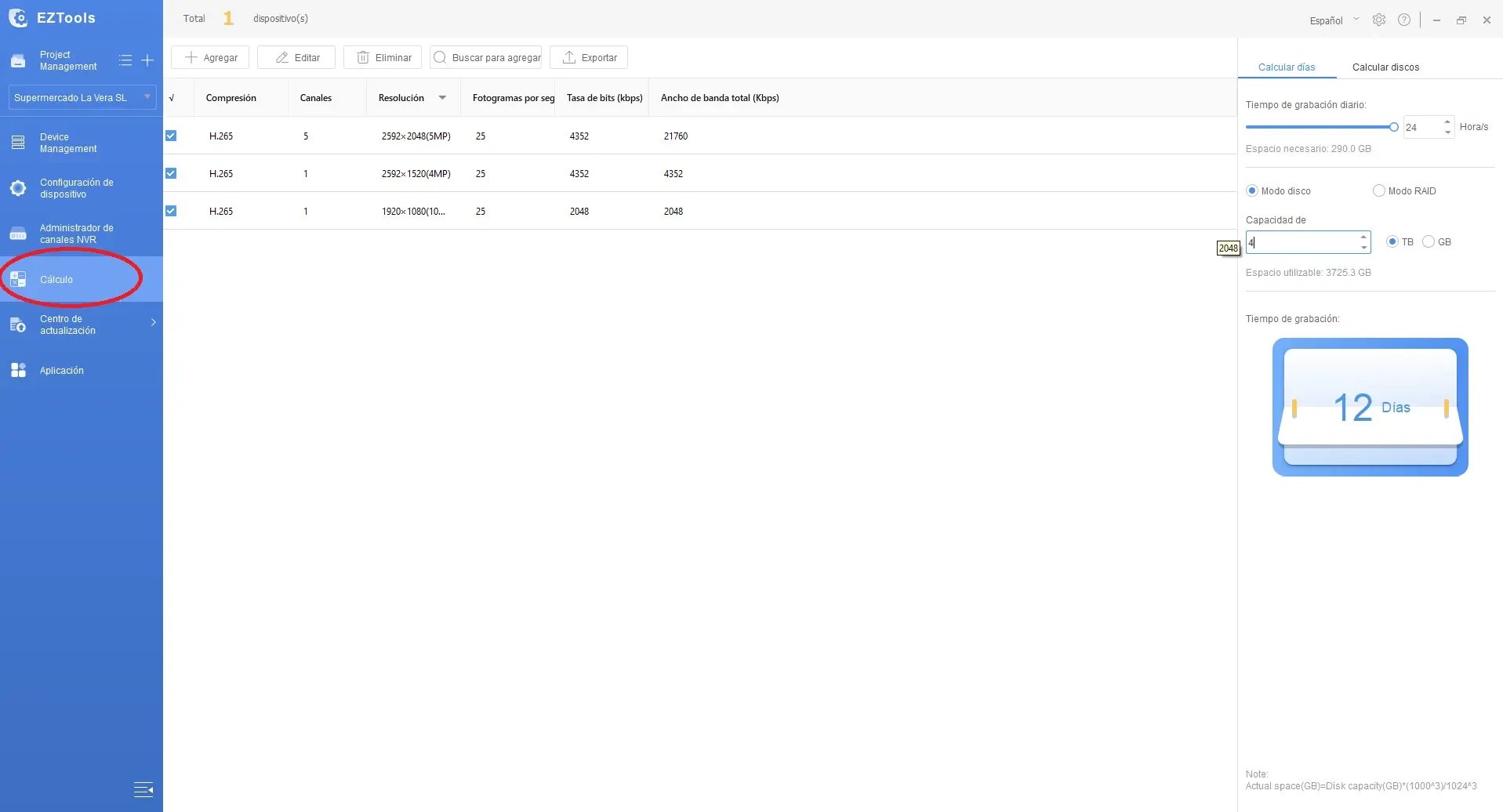
Este apartado lo uso ANTES de pedir el material para la instalación. Desde aquí podemos calcular el disco duro que nos hace falta para nuestro grabador. Introducimos el número de cámaras que vamos a instalar, su compresión y su resolución y el programa nos dice automáticamente cuantos días de grabación vamos a tener con el disco duro elegido.
3.5 Centro de actualización
Aquí podemos actualizar el software de todos nuestros dispositivos y llevarlos a su última versión. En mi caso, suelo hacer esto durante el encendido e inicializacion pero, si queremos hacerlo en este punto, le damos a Custom Upgrade, seleccionamos los dispositivos y hacemos clic en Buscar actualizaciones.
3.6 Aplicación
Aquí el programa nos recuerda las aplicaciones que puede utilizar el cliente para visualizar sus cámaras. El EZStation para gestionar el CCTV en un PC y la UNV-Link para hacer lo propio con su smartphone.
4. Configuración con el web service
Bien, ya hemos hecho una 'configuración rápida'. Ahora ya podemos meternos más a fondo en la configuración del grabador. Esta parte se suele hacer con un monitor pero yo la hago también con un PC, con el web service, al que también podemos acceder desde el EZTools. Para entrar al web service desde el EZTools volvemos al menú de Administración del dispositivo, seleccionamos el NVR y hacemos clic en el icono de Web remota.
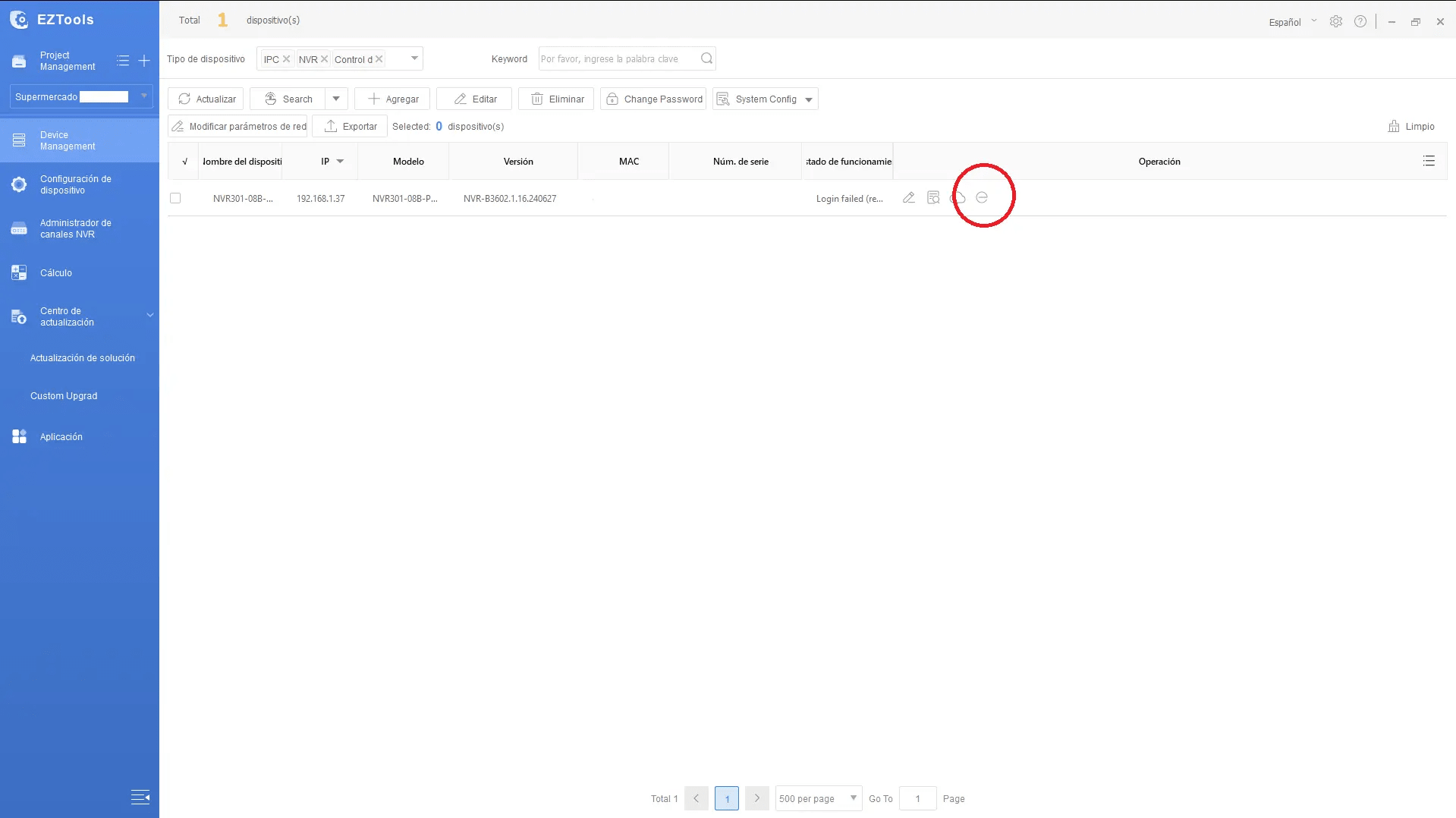
Importante recordar que este mismo proceso de configurar el grabador a través del explorador o web service lo podemos hacer en cualquier momento y en remoto, a través de la EZCloud.
4.1 Vista en vivo
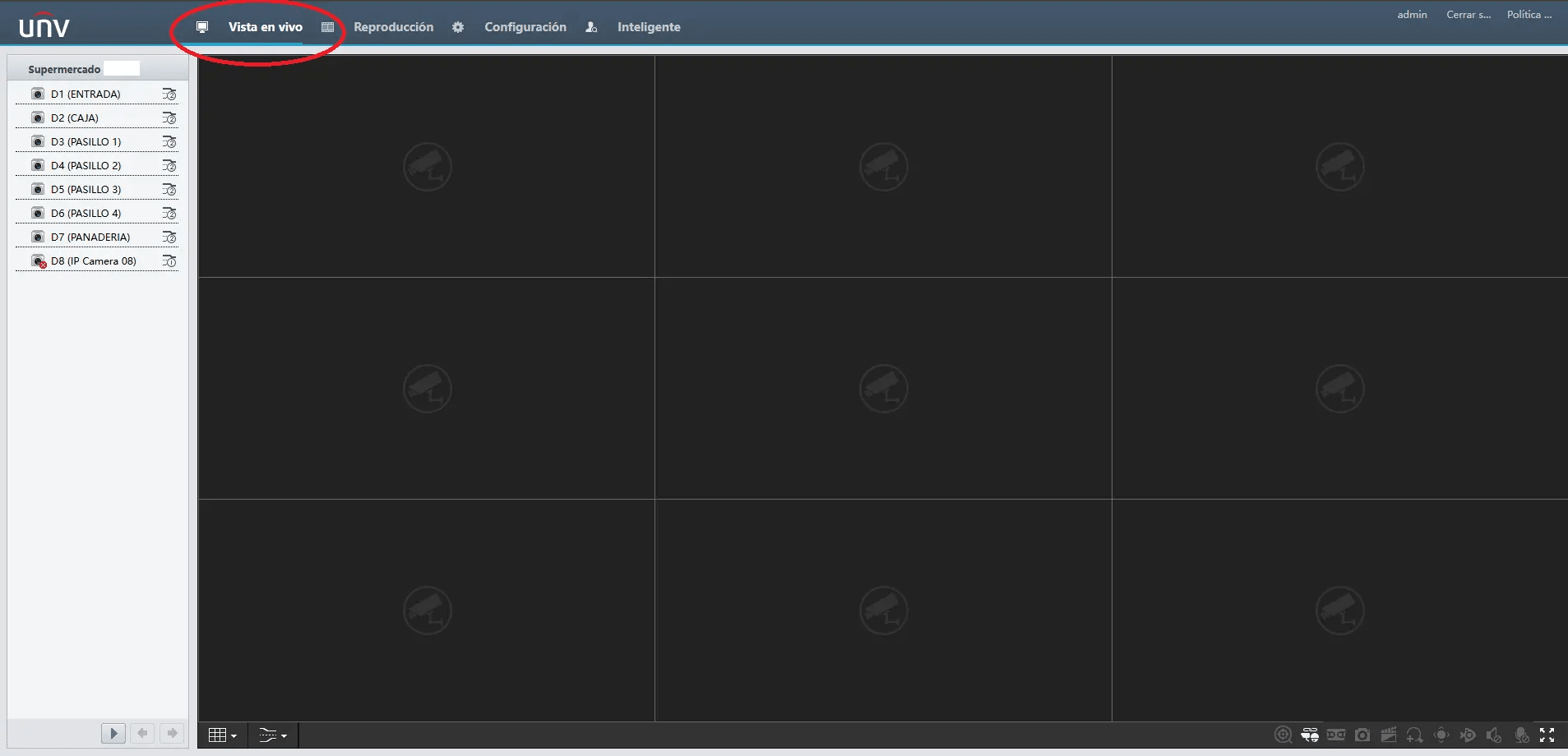
El primer apartado que nos encontramos es el de Vista en vivo en donde, si queremos, podemos visualizar las cámaras.
4.2 Configuración
Este es el menú importante. Desde aquí podemos modificar todos los parámetros a nuestro gusto y lo podemos hacer ahora o en cualquier momento, con monitor, desde un explorador o a través de la nube de Uniview. Yo suelo modificar lo siguiente:
-
Marca de agua. Activar la watermark es algo fundamental, por
lo menos en España. Uno de los requisitos para que el vídeo de una cámara de seguridad
sea admitido en un juicio es que tenga una marca de agua que garantice que ese vídeo
no ha sido manipulado. No entiendo como, pero conozco bastantes instaladores que, o bien
saben lo que es esto, o saben lo que es pero no revisan que esté activada.
Para activarla hacemos la ruta Configuración > Sistema > Seguridad > Marca de agua, seleccionamos activado e introducimos la marca de agua que queramos. Y lo mismo con todas las cámaras.
-
Cámara. Dentro de Configuración > Cámara > Cámara > Avanzado podemos seleccionar
todas las cámaras y cambiar todas sus contraseñas a la vez.
Y dentro de Configuración > Cámara > Cámara > Máscara de privacidad podemos dibujar las máscaras de privacidad que necesitemos. Recordemos que en países como España está prohibido grabar la vía pública o zonas comunes, entre otras cosas. Por este motivo, las máscaras de privacidad resultan muy importantes a la hora de instalar cámaras exteriores.
- Alarma. Este paso si es verdad que lo suelo configurar cuando termino la instalación y lo suelo hacer en remoto, a través de la EzCloud. Desde aquí podemos dibujar las zonas de detección de movimiento normal o inteligente (el SIP y el UMD), para que le lleguen notificaciones al cliente en caso de que alguna cámara detecte movimiento. Para llegar hasta aquí tenemos que seguir la ruta Configuración > Alarma.
- Red. Dentro de Configuración > Red > EZCloud verifico que está encendido, para que tanto cliente como instalador puedan acceder en remoto al grabador.
- Usuario. Si vamos a Configuración > Usuario podemos crear la cuenta o cuentas de usuario para nuestro cliente y asignarle los permisos necesarios.
4.3 Inteligente
En este apartado es donde configuramos qué funciones inteligentes de nuestro NVR o de nuestras cámaras queremos usar. Es importante saber que una cosa es la funcionalidad inteligente que trae incluida una cámara y otra bien distinta es la funcionalidad inteligente que incluye el grabador. En otras palabras, no es necesario que compremos un NVR que incluya, por ejemplo, SIP o prevención de intrusión inteligente si ya vamos a instalar cámaras IP con esa misma funcionalidad incluida.
Dentro de Inteligente > Configuración VCA podemos ir cámara por cámara activando y configurando, siempre que tengan la opción, funcionalidades como la detección de cruce de línea, el área de entrada, el área de salida o la detección facial, entre otras.
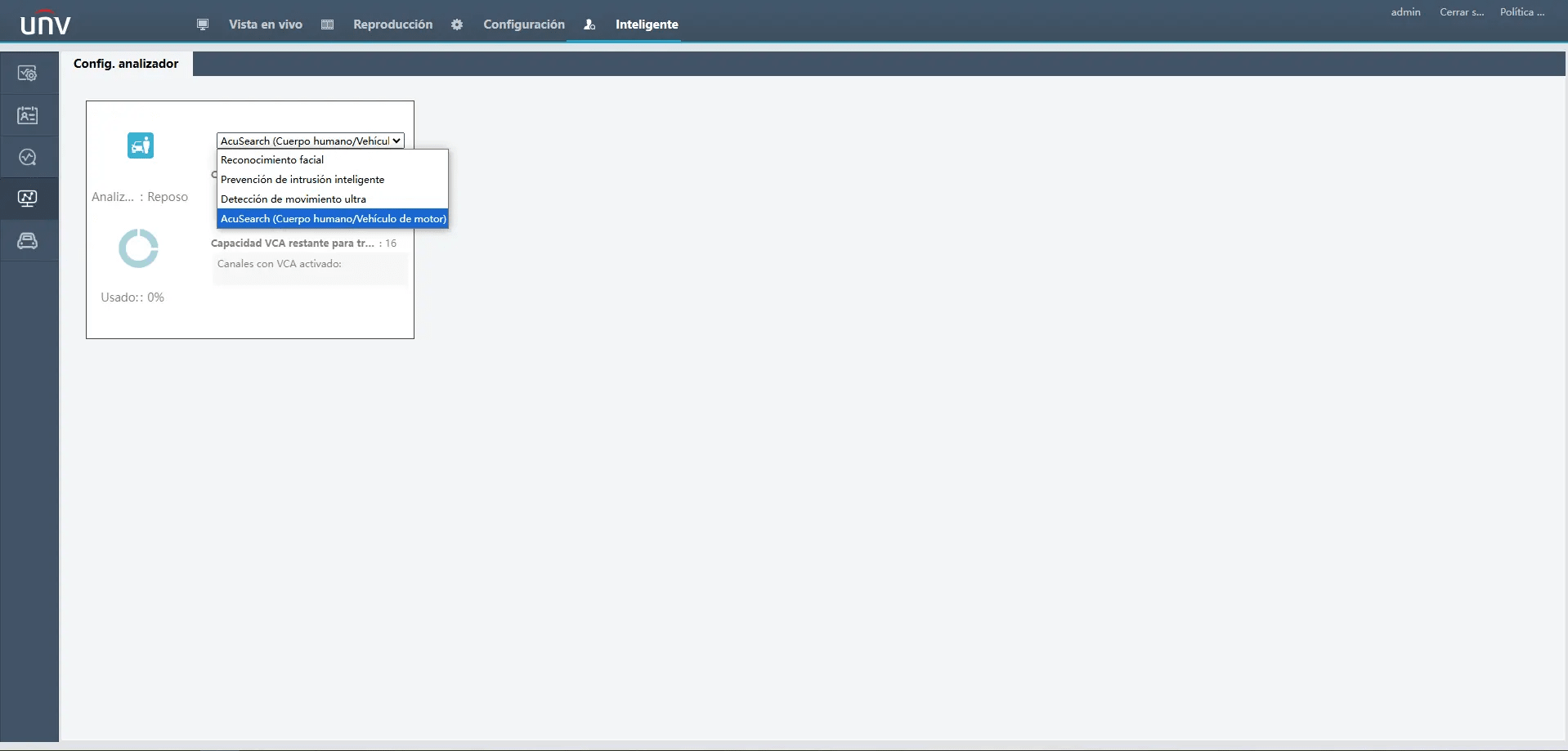
Si vamos a Inteligente > Configuración analizador podemos elegir qué funciones inteligentes de nuestro NVR queremos usar (reconocimiento facial, prevención de intrusión inteligente, detección de movimiento ulta o AcuSearch). Otro detalle importante que vale la pena conocer es que, por lo general en grabadores Uniview, no podemos usar dos funciones inteligentes a la vez. Yo lo que suelo hacer instalar cámaras con la función inteligente que me interese ya incluida y en el grabador sólo activo el AcuSearch como función inteligente.
5. ¿Qué es el AcuSearch y cómo se configura?
El AcuSearch de Uniview es una función avanzada dentro de la búsqueda inteligente que incluyen los grabadores más modernos de la marca china. Esta función hace que el NVR nos muestre la grabación que nos interesa (de una persona o de un vehículo) en segundos, acabando con aquellos tiempos en los que pasábamos horas buscando un evento.
5.1 Configuración del AcuSearch
Para 'disfrutar' de las ventajas que nos ofrece esta función inteligente tenemos que modificar unos pocos parámetros en nuestro NVR. El primer paso es asegurarnos de que su versión de software sea la última. Para ello, conectamos un monitor al NVR y vamos a Menú > Mantenimiento > Actualizar sistema. Seleccionamos nuestro NVR y lo actualizamos. También podemos hacerlo con el web server, siguiendo la ruta Configuración > Actualización > Actualización del NVR.
Una vez nos hemos asegurado de que nuestro NVR está actualizado, el último paso es activar el AcuSearch. Podemos hacerlo dentro de Inteligente > Configuración analizador. Desplegamos el menú y seleccionamos AcuSearch (cuerpo humano/vehículo).
5.2 Cómo usar el AcuSearch al visionar grabaciones
Para usar el AcuSearch en las grabaciones tenemos que hacer clic en el botón Inteligente, cuando entramos al menú de reproducción. Después seleccionamos la cámara y el día que queramos observar. Esta función avanzada de Uniview nos permite hacer 2 cosas muy útiles:
-
Acotar una zona. Siempre pongo el mismo ejemplo. Imagina que tienes una tienda de ropa.
En un lado tienes camisetas y en el otro pantalones vaqueros o jeans y sospechas que alguien
ha podido sustraer algún vaquero. Con la búsqueda normal, o incluso con la búsqueda por evento, tardarías
una eternidad en encontrar al culpable.
Con el AcuSearch podemos seleccionar la zona en donde están los vaqueros y el grabador, automáticamente, nos muestra las grabaciones en las que ha habido movimiento sólo en esa zona que hemos seleccionado (ver cómo acotar una zona usando el AcuSearch).
- Seguir a un objetivo. La segunda utilidad del AcuSearch es la de poder seguir el recorrido de una persona o un vehículo sospechoso en cuestión de segundos, tanto en la vista en vivo como visionando grabaciones. Seleccionamos el objetivo y el NVR, basándose en su apariencia, nos muestra todos los clips de vídeo de esa persona o vehículo ordenados cronológicamente (ver cómo seguir a un objetivo usando el AcuSearch).
5.3 Cómo acotar una zona usando el AcuSearch
Para dibujar la zona a acotar, hacemos clic en el botón de Movimiento y después en el lápiz que nos aparece al lado. Dibujamos la zona de nuestro interés, le damos a Buscar y automáticamente tendremos las grabaciones en donde se haya producido movimiento sólo de la zona seleccionada.

5.4 Cómo seguir a un objetivo usando el AcuSearch
Como he comentado anteriormente, esto lo podemos hacer tanto en la vista en vivo como en las grabaciones. Lo único que tenemos que hacer es pulsar el botón de AcuSearch e introducir a nuestro objetivo dentro del recuadro que nos aparece en pantalla. En cuestión de segundos tendremos una sucesión de clips de vídeo en donde se nos mostrará a nuestro objetivo por todas las cámaras.

6. Cómo ver las cámaras de Uniview en un smartphone
Si el cliente (o nosotros, si somos usuario final) queremos visualizar las cámaras de vigilancia en nuestro smartphone podemos hacerlo a través de la app de Uniview: la UNV-Link, disponible para Android o Apple. Para ello, lo primero que tenemos que hacer es descargar la aplicación, crearnos una cuenta y, cuando la tengamos, acceder a la app.
Un detalle a tener en cuenta es que existen dos maneras para que un usuario final vea sus cámaras en esta APP. La primera, es la que muchos de nosotros conocemos, leyendo el código QR del grabador o introduciendo su número de serie a mano. Una vez dentro de la app, pulsamos en Añadir dispositivo y leemos el código QR que podemos encontrar dentro del menú de configuración del NVR.

La segunda manera es mediante la autorización del instalador. Existe otra aplicación de Uniview, la UNV-Link Pro, que es la que usamos los instaladores. Con esta APP, el instalador puede compartir el dispositivo con el cliente para que éste visualice sus cámaras y, además, puede gestionar permisos de usuario. De esta manera, el cliente final sólo tiene que descargarse su APP, la UNV-Link, y, siempre que el instalador le haya compartido el dispositivo, verá automáticamente sus cámaras. No necesita hacer nada más.
La UNV-Link Pro también tiene otras ventajas para el instalador. Podemos, por ejemplo, usar la Connect Box, un dispositivo de Uniview con el que podemos darle alimentación POE a nuestras cámaras y visualizarlas en directo, para orientarlas a nuestro gusto según las instalamos.
6.1 Cómo visualizar y guardar grabaciones en UNV-Link
Si eres instalador te parecerá una tontería leer esto, pero algo que suelo hacer cuando instalo un CCTV es entregar al cliente 'manuales' en PDF hechos por mí y facilitarle enlaces a esta página web, por si necesita consultar algo. Esto me ahorra tiempo a la larga tanto a mí como al cliente.
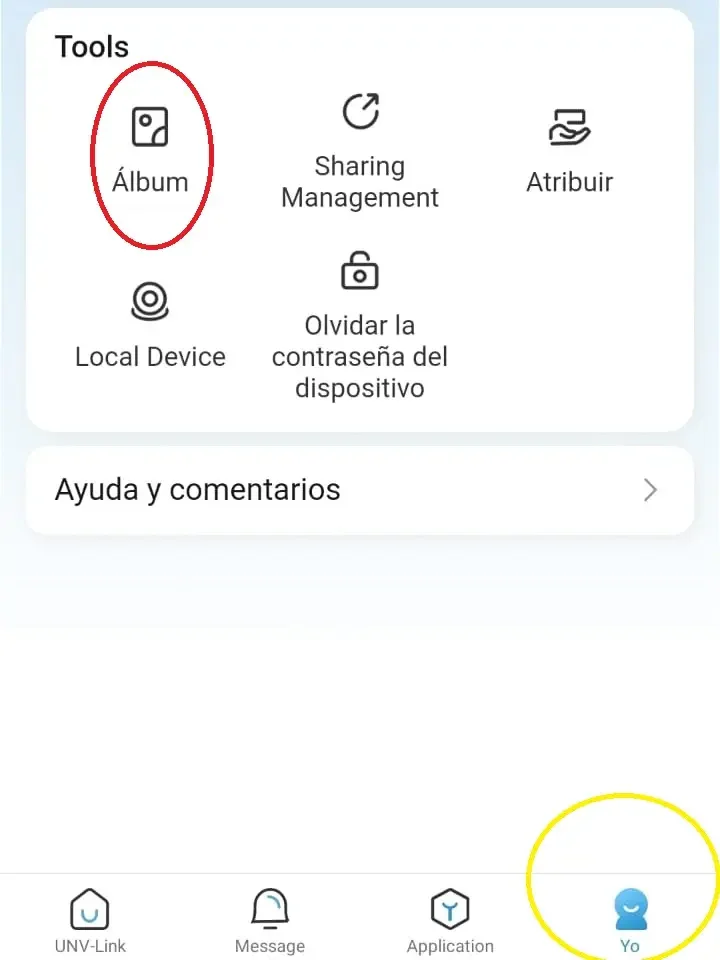
Para acceder al vídeo grabado desde la app, primero tenemos que entrar en la vista en vivo de la cámara o cámaras sobre las que queremos consultar grabaciones. Una vez dentro, pulsamos el botón de Reproducción y seleccionamos el día y la hora que queremos visualizar. Por último, cuando tenemos localizado la franja de tiempo que nos interesa, vamos al inicio de ella y le damos al botón de Grabar. Cuando queramos parar de grabar le damos al mismo botón y finaliza la grabación. El vídeo se descargará automáticamente y se guardará en la carpeta de Álbum, dentro del menú Yo, en la app.
7. Cómo ver las cámaras de Uniview en un PC
Al igual que con otras marcas, como Dahua o Hikvision, con Uniview también tenemos la posibilidad de ver las cámaras de vigilancia en un PC. Esto es algo que suelo recomendar para clientes que, por ejemplo, tienen varias tiendas. Mediante el EZStation, el programa gratuito de Uniview, el cliente (o nosotros si somos usuario final) puede ver todas sus cámaras rápidamente. Y no sólo eso, desde el EZStation podemos:
- Ver grabaciones de todas las cámaras rápidamente, aunque tengamos varios grabadores (ver cómo visualizar grabaciones en EZStation).
- Crear un Video Wall. Para ver cámaras de diferentes localizaciones a la vez en varios monitores (ver cómo crear un Video Wall con Uniview).
- Crear un E-map. Ideal para instalaciones grandes, como hoteles o zonas residenciales privadas. Podemos agregar un mapa en PDF de la instalación e insertar en él las cámaras. (ver cómo hacer un E-map con Uniview).
- Recuento de personas. Muy útil en tiendas de ropa o supermercados. Mediante esta funcionalidad, y siempre que tengamos cámaras o un NVR que lo permita, el usuario final puede ver estadísticas sobre el número de personas que entran o salen de un área determinado.
- Reconocimiento facial. Otra función inteligente, como el conteo de personas. Siempre que tengamos dispostivos compatibles, podemos gestionar búsquedas de personas a través de una fotografía o ver las diferentes alarmas.
Para usar este software para PC el usuario final tiene que hacer lo mismo que con cualquier aplicación: descargarla (descargar aquí el EZStation) y crearse una cuenta de Uniview (si no lo ha hecho ya).
7.1 Cómo visualizar y guardar grabaciones en EZStation (modo normal)
Si el usuario final quiere ver grabaciones desde un PC también puede hacerlo, como he comentado antes. Para mí, de hecho, es más fácil ver grabaciones desde un PC que en un smartphone, porque el camino a seguir es bastante parecido al que hacemos con un monitor conectado al grabador.
Para visualizar vídeo grabado, lo primero es abrir el EZStation y entrar en Reproducción. Luego, seleccionamos la cámara sobre la que queremos ver el vídeo y seleccionamos también el día que queremos visualizar. Hacemos clic en Buscar y ya nos aparece la imagen grabada del día seleccionado. Ya podemos movernos a través de la franja horaria y localizar el evento que nos interese.
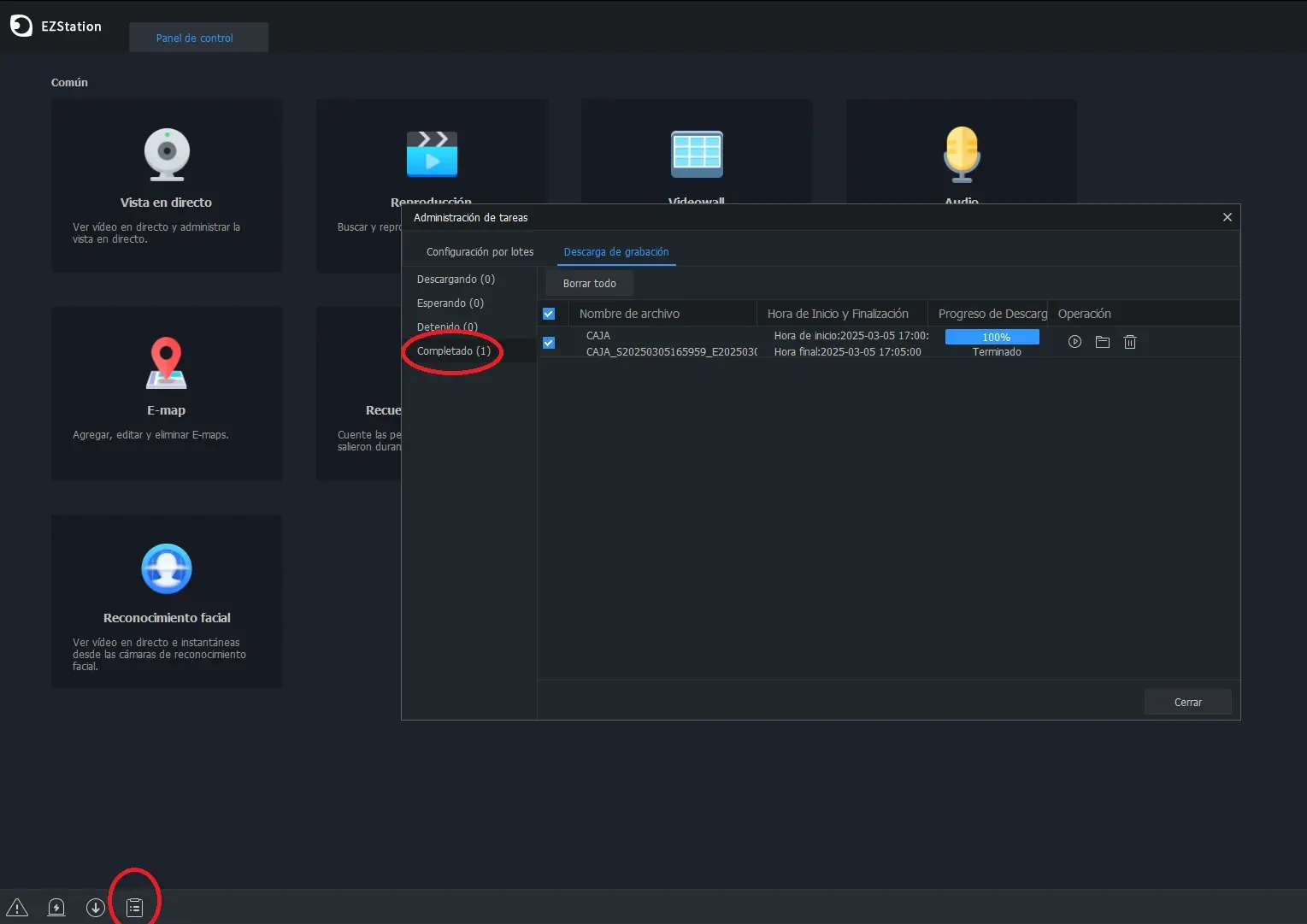
Si queremos almacenar una grabación mientras la estamos viendo, podemos hacerlo haciendo clic en el botón de Descargar, donde podremos bajarnos la grabación de ese día al completo o descargar sólo un período de tiempo en concreto. Para esto último, tenemos que entrar en Por tiempo, después de hacer clic en Descargar. Después de unos segundos, ya podremos ver el archivo de vídeo, haciendo clic en Administración de tareas > Completado (círculos rojos en la imagen de abajo). Desde aquí también podemos ir a la ubicación del archivo en nuestro PC, por si queremos guardarlo en una memoria USB.
7.2 Cómo visualizar y guardar grabaciones en EZStation (modo inteligente)
Si hemos instalado un grabador o unas cámaras con funcionalidades inteligentes, podemos simplificar bastante la búsqueda de un evento. Al entrar en EZStation y hacer clic en Reproducción, podemos pedir al grabador que nos muestre sólo las grabaciones que se hayan producido por movimiento o por alarma, entre otras. Esto hace que localizar un evento en concreto sea muchísimo más rápido que con la búsqueda normal.
También, si el NVR incorpora AcuSearch, podemos 'acotar' una zona y que el grabador nos muestre sólo las grabaciones por movimiento de una zona que seleccionemos. Para ello, dentro también de Reproducción, seleccionamos Reproducción inteligente de grabación (círculo azul en la imagen de abajo). Elegimos la cámara que queramos y el día a visionar y hacemos clic en Buscar. Dibujamos la zona que queramos con el ratón y hacemos clic en el botón de Terminar de dibujar (círculo rojo en la imagen de abajo). Por último, hacemos clic en el botón de Buscar (círculo amarillo en la imagen de abajo) y el grabador nos muestra, automáticamente y en color verde, las grabaciones por movimiento sólo de la zona seleccionada.

A la hora de almacenar las grabaciones en esta búsqueda inteligente, sólo tenemos que seguir los pasos mencionados anteriormente (ver cómo guardar grabaciones usando EZStation). Se hace exactamente de la misma manera que con la búsqueda normal.
7.3 Cómo ver un archivo de vídeo de Uniview en un PC
Esto es importante y no todo el mundo lo sabe. Los archivos que descargamos desde un grabador Uniview lo hacen en formato MP4 o en formato TS, por lo que necesitaremos tener instalado en nuestro PC un reproductor de este tipo de archivos. Yo lo que recomiendo es instalar el EZPlayer, el reproductor de vídeo propio de Uniview, y evitar quebraderos de cabeza. Puedes descargar el EZPlayer aquí.
8. Extra: Cómo agregar cámaras IP de otras marcas a un NVR Uniview
Algo que no todos los instaladores saben es que podemos agregar cámaras IP de terceros a casi cualquier NVR, a través del protocolo ONVIF (ver qué es el protocolo ONVIF). Los únicos requisitos son: que la cámara que queramos añadir sea de una marca incluida en el protocolo ONVIF y que tenga una resolución y una compresión de imagen compatibles con nuestro grabador.
8.1 Configurar la cámara
Si nos ponemos manos a la obra, antes de agregar una cámara IP Hikvision, Dahua o cualquier otra compatible con el protocolo ONVIF a nuestro NVR Uniview hay que pasar por dos pasos:
- Inicializar la cámara. Lo hacemos mediante su APP o su software correspondiente y lo primero que hacemos es asignar una IP fija a la cámara, teniendo en cuenta el rango de red que tengamos en la instalación. De esta manera no tendremos problemas si hay algún corte de luz.
- Crear un usuario ONVIF. Activamos el protocolo ONVIF en la cámara y, dependiendo de la marca que sea, creamos un usuario ONVIF. En marcas como Hikvision es necesario crear este usuario con su contraseña, en otras no.
8.2 Configurar el canal en el NVR
Una vez tenemos inicializada la cámara en cuestión ya podemos añadirla al grabador. Para ello vamos a Configuración > Cámara, bien sea con un monitor conectado al NVR o con un PC, mediante la EZCloud. El siguiente paso es seleccionar el canal donde queremos agregar nuestra cámara de terceros y hacer clic en Modificar.
Dentro de este menú, tenemos que seleccionar Dirección IP en Agregar Modo y ONVIF en el apartado de Protocolo. Muy importante hacer bien las cosas en los apartados que vienen ahora. En Dirección IP tenemos que poner la que previamente hemos configurado en la cámara al inicializarla y, en Nombre de usuario, lo mismo, el usuario y contraseña ONVIF que configuramos previamente o el usuario y contraseña de la cámara, si no tuvimos que crear un usuario ONVIF. Por último, guardamos los cambios.

En unos segundos, y si hemos hecho todo bien, veremos dentro de Configuración > Cámara como el canal seleccionado cambia su estado a 'verde'. Desde este momento, ya nuestro NVR estará almacenando grabaciones de esta cámara e incluso, si el grabador lo permite, podremos agregarle funcionalidades inteligentes como el cruce de línea o las zonas de intrusión.
9. Extra: Cómo agregar una marca de agua en cámaras Uniview
Algo que siempre comento es lo importante que es, como instalador, el asegurarnos de que la marca de agua queda activada al instalar cámaras de vigilancia. Esto hace que, por lo menos en España, un vídeo grabado se acepte sin problemas en un juicio. Un juez no acepta un vídeo como prueba en un juicio sin una marca de agua que garantice que el vídeo no se ha manipulado.
9.1 Cómo añadir la marca de agua a las cámaras en un NVR Uniview
Lo podemos hacer tanto presencialmente, con un monitor conectado al grabador o con un PC conectado a la misma red que el grabador y usando el EZTools o lo podemos hacer en remoto, con un PC y la EZCloud.
De cualquiera de las maneras vamos al menú de Configuración, entramos en Sistema y hacemos clic en Seguridad. Dentro de este menú hacemos clic en Marca de agua, en donde podremos activar la marca de agua en cada cámara y crear un contenido personalizado. Es importante saber que esta marca de agua no se muestra ni en la vista en directo ni en la reproducción.

Resumen
Configurar un NVR Uniview de manera correcta lleva su tiempo pero no es complicado. Además, tiene la ventaja de que podremos conectar cámaras IP de terceras marcas, como Hikvision o Dahua, gracias al protocolo ONVIF. Si lo necesitas, puedes descargar un manual en PDF hecho por mí.
Espero haberte sido de ayuda. Si necesitas asesoramiento para resolver alguna duda o avería que te puedas encontrar puedes contactar conmigo y solicitar una consulta técnica. Y si quieres mantenerte actualizado, no dudes en seguirme en redes sociales.
Preguntas frecuentes
¿Qué es el modo pasillo o corridor mode?
Es un modo en el que podemos cambiar el formato de imagen de una cámara IP de 16x9 a 9x16. De esta manera nos ofrece la imagen a lo largo y no a lo ancho. Esta configuración es recomendable usarla en cámaras que van a cubrir pasillos, como los de un supermercado.
¿Cómo se configura una cámara Uniview en modo pasillo?
En primer lugar, giramos físicamente la cámara 90 grados en el sentido de las agujas del reloj. Después, dentro de Configuración > Cámara > Imagen seleccionamos 90º CCW en el apartado de Rotación de imagen.
¿Qué es el U-Code?
Es un algoritmo de compresión de vídeo, como el H265+ de Dahua o el Zipstream de Axis. Sólo podremos activar el U-Code si nuestro grabador y nuestras cámaras son Uniview. De esta manera, se comprime más la imagen guardada, con lo que ganaremos más días de grabación.
¿Qué es el SIP de Uniview?
El SIP o Prevención inteligente de intrusiones es una funcionalidad inteligente integrada en algunas cámaras y grabadores de Uniview. Mediante esta tecnología, podemos dibujar líneas de cruce en la imagen de la cámara y que se active una alarma si un vehículo o una persona la atraviesa.
¿Qué es el UMD de Uniview?
El UMD o Ultra motion detection es otra funcionalidad inteligente integrada en algunas cámaras y grabadores de Uniview. Gracias a este algoritmo, podemos dibujar zonas de detección en la imagen de la cámara y que se active una alarma si un vehículo o una persona entra o sale de ella.
¿Qué es el protocolo ONVIF?
Es una plataforma mundial del sector de la videovigilancia que promueve la interoperabilidad de productos de seguridad basados en la tecnología IP. De esta manera, podemos usar diferentes cámaras IP compatibles con el protocolo ONVIF con un mismo grabador, independientemente de sus marcas.
¿Se puede agregar un NVR Uniview a Ajax Systems?
Sí se puede. Puedes ver esta guía para agregar cámaras al sistema de Ajax, en donde te explico paso a paso como hacerlo.