

Cómo crear un Video Wall con un NVR de Uniview


El Experto en Seguridad
Publicado elRecientemente he finalizado un trabajo en donde he tenido que instalar casi 100 cámaras IP en 3 edificios del mismo propietario y todas bajo la supervisión de un VMS de Uniview, el Unicorn.
Era la primera vez que trabajaba con un servidor de vídeo de la marca china y, cuando acabé, me animé a hacer un tutorial sobre cómo configurar el Unicorn de Uniview, ya que hay muy poca información en Internet sobre él.
Es bastante todo lo que puedes hacer con este VMS, así que decidí crear una guía aparte de una de las cosas que más me gustó: crear un Video Wall.
¿Qué es un Video Wall?
En pocas palabras, un Video Wall es un conjunto de monitores que funcionan como uno sólo. En él puedes hacer que se vean las cámaras que quieras y en el orden que quieras.
Los Video Walls se suelen utilizar en instalaciones de mediano o gran tamaño, como por ejemplo, para visualizar las cámaras en edificios, hoteles o cadenas de tiendas.
Material necesario
Para este tutorial no usaremos gran cosa, ya que se trata principalmente de programación. Lo único que necesitaremos es:
- 1 ordenador portátil o laptop
- 1 cable de red para el portátil o laptop
Crear un Video Wall con un VMS de Uniview
Como te comenté al inicio, hace poco tuve que instalar un CCTV con un VMS de Uniview al mando, el Unicorn. Uniview tiene 3 servidores de vídeo en catálogo: el Unicorn, el VMS-B180-A y el VMS-B800-A pero, a la hora de crear un Video Wall se utiliza el mismo software: el EZVMS Client.
En el caso concreto del Unicorn, trae un decodificador de vídeo incorporado, con 2 salidas HDMI y una salida VGA. Esto quiere decir que, por ejemplo, podemos crear 3 Video Walls de 1 monitor cada uno ó 1 Video Wall compuesto de 3 monitores. Siempre tienes que recordar que el número de monitores que vayas a usar en el Video Wall tiene que ser igual o menor al número de salidas de vídeo que tengas en el VMS.
En caso de que esto no se cumpla, tendrás que añadir más decodificadores, con más salidas de vídeo. Sea como sea, para crear un Video Wall tienes que seguir los siguientes pasos:
1. Descargar el EZVMS Client
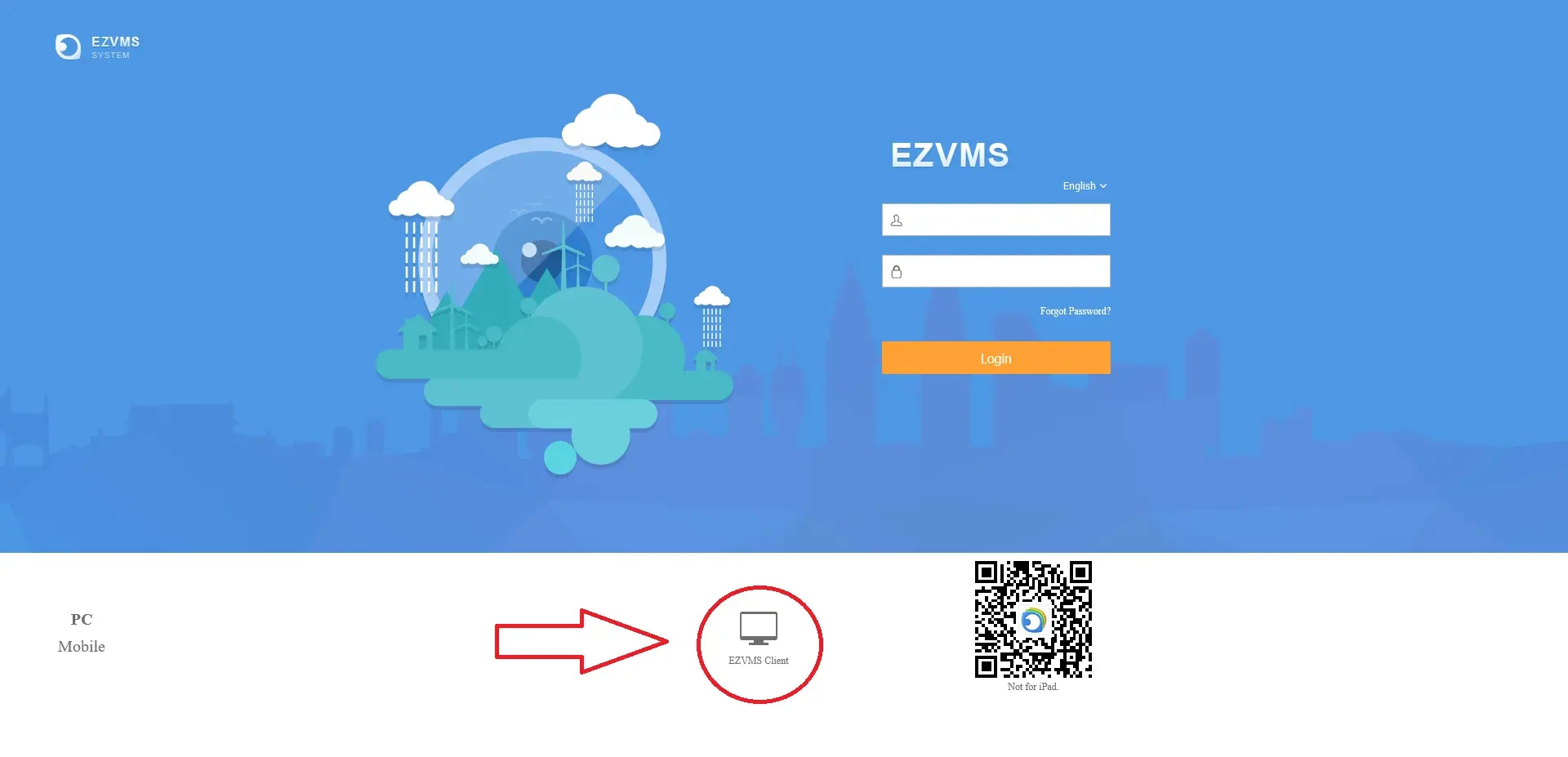
Para descargar este software de Uniview, tendremos que usar nuestro portátil o laptop (conectado a la misma red de nuestro VMS). Abrimos el explorador de Internet e introducimos en la barra de direcciones la IP de nuestro VMS, tal y como hicimos a la hora de empezar a configurarlo.
Descargamos el EZVMS Client, haciendo clic en su icono, y posteriormente lo instalamos, siguiendo todos los pasos que nos indica.
Cuando ya lo tenemos instalado, lo abrimos y nos logueamos introduciendo el usuario y contraseña del VMS. Por defecto, si no se ha cambiado, el usuario es admin y la contraseña 123456.
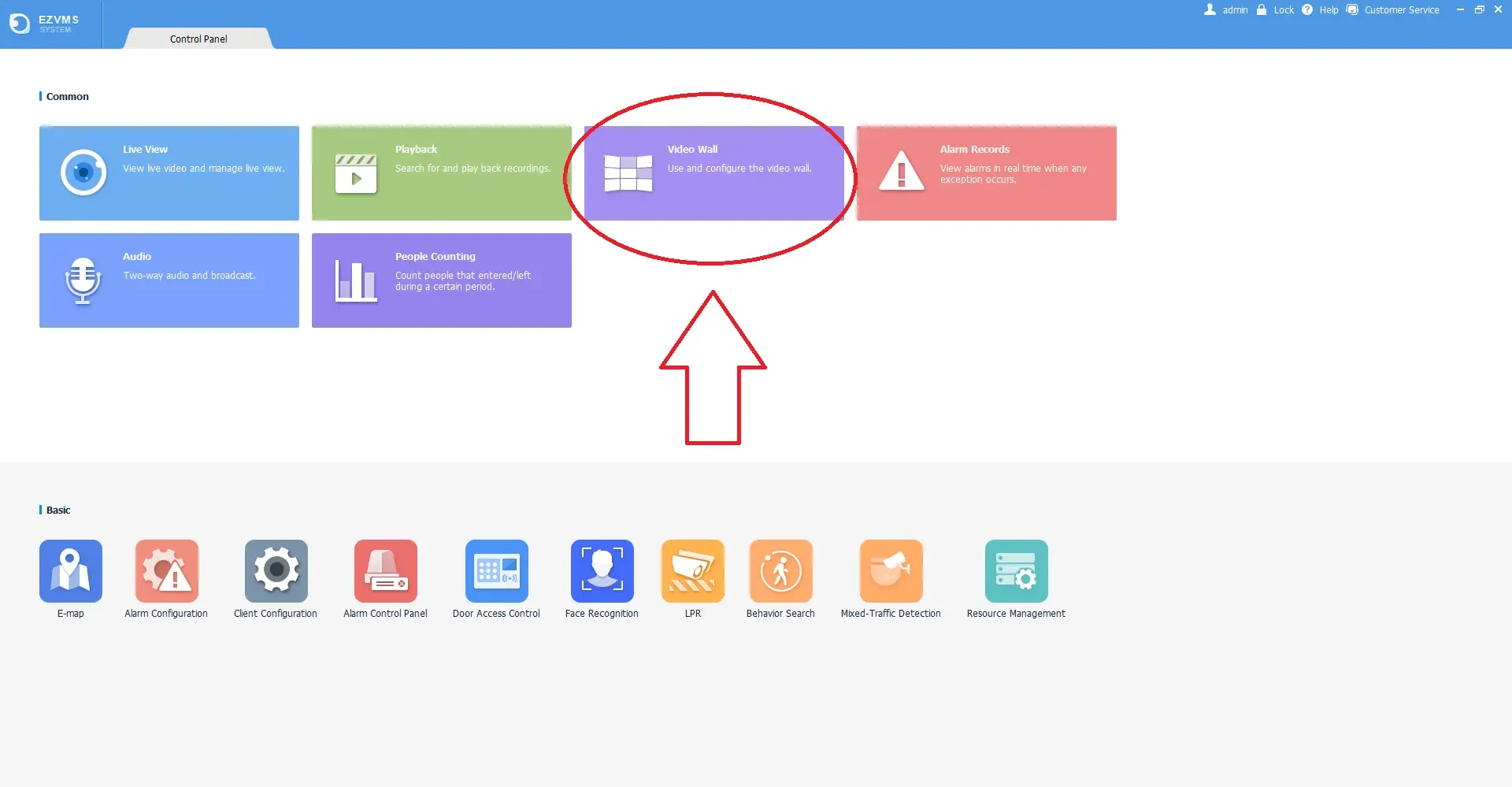
Una vez logueados como admin, accedemos al menú principal. Con este software podemos hacer cosas básicas, como ver una vista en vivo de nuestras cámaras o ver grabaciones y cosas más avanzadas, como crear un E-map o lo que queremos hacer, crear un Video Wall. Así que hacemos clic en el icono de Video Wall, que es el que nos interesa.
3. Crear un nuevo Video Wall

Ya estamos dentro del menú del Video Wall. Ahora, para crear nuestro nuevo Video Wall hacemos clic en + Video Wall y después en Add DC Video Wall, para crear un Video Wall utilizando el decodificador de vídeo incorporado en nuestro VMS.
Se nos abre una ventana emergente en la que tenemos que configurar 3 cosas:
- Dimensiones (círculo rojo en la imagen). Aquí seleccionamos cuantas filas y cuantas columnas queremos que tenga nuestro Video Wall, que dependerá del número de monitores que tengamos. Por ejemplo, si seleccionamos un grid de 2x2 quiere decir que tenemos 4 monitores, por lo que también hay que tener en cuenta que necesitaríamos 4 salidas de vídeo (HDMI o VGA) en nuestro VMS.
- Salida de vídeo (círculo amarillo en la imagen). Seleccionamos la salida o salidas de vídeo que vamos a utilizar, arrastrando con el ratón hasta la cuadrícula que queramos. Recordar que, por ejemplo el Unicorn, viene con 3 salidas de vídeo por defecto (2 HDMI y 1 VGA). Así que, si tenemos 4 monitores, necesitaríamos una 4ª salida de vídeo.
- Resolución de pantalla (círculo verde en la imagen). Seleccionamos la resolución en la que vamos a ver nuestro Video Wall, dependiendo de la resolución que tengan nuestros monitores.
Una vez tenemos estos 3 puntos configurados, hacemos clic en OK para guardar los cambios.
4. Agregar las cámaras en el Video Wall

Por último, seleccionamos la cuadrícula de cámaras que queremos ver en cada salida de vídeo (círculo rojo en la imagen) y arrastramos las cámaras desde el listado de la izquierda hasta cada cuadrícula.
En el ejemplo de la imagen creé un Video Wall con un grid de 1x1, porque sólo utilicé un monitor y éste estaba conectado a la salida HDMI1 de mi VMS de Uniview. Después, dentro de ese grid de 1x1, seleccioné la opción de visualizar 4 cuadrículas, para mostrar en ellas 4 cámaras.
Crear un Video Wall con un NVR de Uniview
Algo importante que tenemos que saber es que con Uniview no es imprescindible instalar un VMS para ver las cámaras en un Video Wall. Podemos hacerlo también con cualquier NVR (ver cómo configurar un NVR Uniview). Lo que si tenemos que tener en cuenta es que, a diferencia de los VMS, los NVR de Uniview no tienen un decodificador de vídeo incorporado. ¿Qué quiere decir esto? Pues que si queremos crear un Video Wall con un NVR de Uniview necesitamos instalar como mínimo un decodificador de vídeo. Por ejemplo, si vamos a crear un Video Wall con 6 monitores, necesitaremos instalar un decodificador de vídeo que tenga, al menos, 6 salidas de vídeo (HDMI o VGA).
Una vez tenemos resuelto esto, necesitamos el software para crear nuestro Video Wall: el EZStation. Además de crear Video Walls, con EZStation podemos ver nuestras cámaras en vivo, gestionar alarmas, crear un E-map o ver grabaciones, entre otras muchas cosas. Se suele usar para gestionar instalaciones medianas, como las de un centro comercial.
1. Descargar el EZStation

El primer paso, obviamente, es descargarnos el programa en nuestro PC. Para ello, visitamos la web de Uniview siguiendo este enlace y descargamos la versión de EZStation apropiada para nuestro sistema operativo.
Una vez lo hemos descargado, lo instalamos aceptando los términos y siguiendo todos los pasos que nos indica. Y por último, una vez descargado, nos logueamos introduciendo el usuario y contraseña. Por defecto, el usuario es admin y la contraseña 123456.
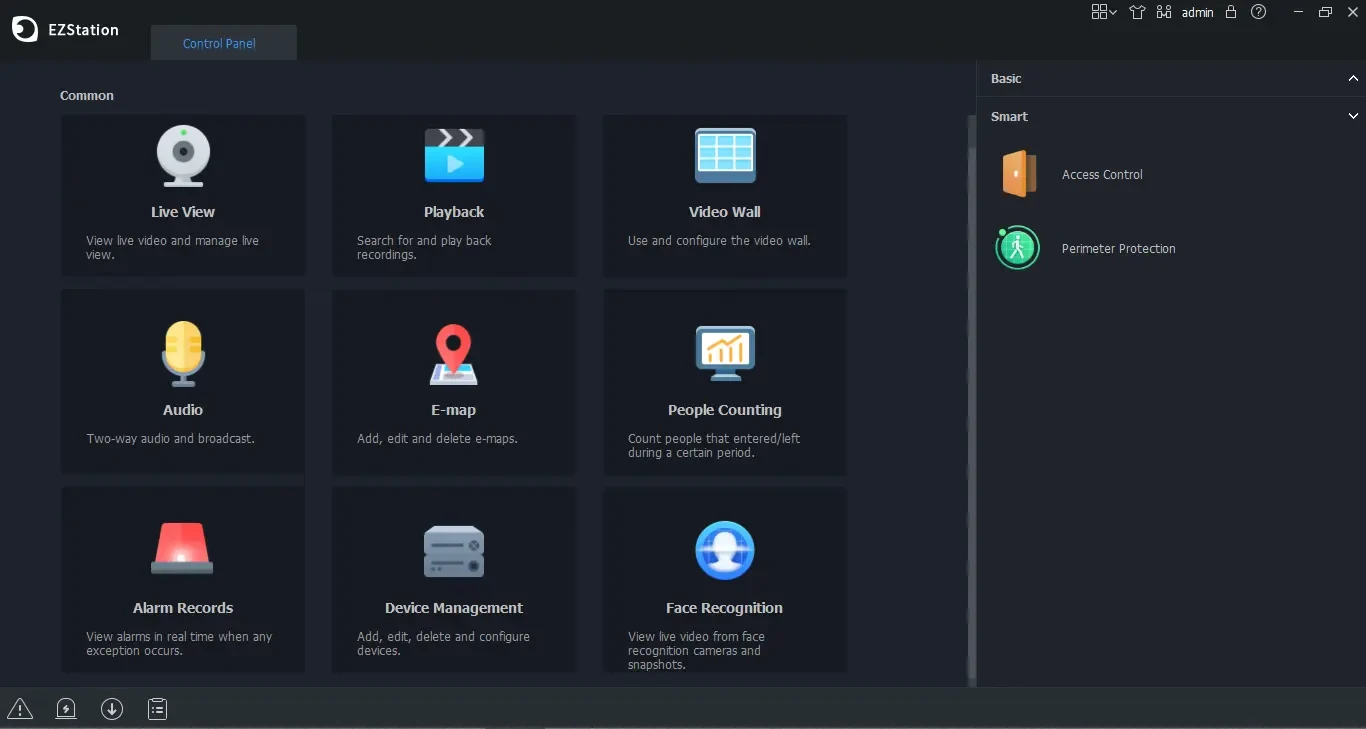
Una vez logueados como admin, accedemos al menú principal. Como te comenté antes, con este software puedes hacer una gran variedad de cosas, pero nosotros vamos a lo que nos interesa, así que hacemos clic en el icono de Video Wall.
3. Crear un nuevo Video Wall con EZStation
Ya estamos dentro del menú del Video Wall. Ahora, para crear nuestro nuevo Video Wall hacemos clic en + Video Wall y después en Añadir Video Wall DX, para crear un Video Wall utilizando el decodificador de vídeo que previamente hemos instalado.
Se nos abre una ventana emergente en la que tenemos que configurar 3 cosas:
- Dimensiones (círculo rojo en la imagen). Aquí seleccionamos el número de monitores que van a componer nuestro Video Wall. Por defecto viene 2x2, lo que significa que vamos a crear un Video Wall de 4 monitores.
- Salida de vídeo (círculo amarillo en la imagen). Seleccionamos la salida o salidas de vídeo que vamos a utilizar, arrastrando con el ratón hasta el monitor que queramos. Lo normal es que el decodificador de vídeo tenga 6 salidas HDMI, con lo cual, si por ejemplo tenemos un Video Wall de 2x2, usaremos 4 de esas 6 salidas HDMI, una por monitor.
- Resolución de pantalla (círculo verde en la imagen). Seleccionamos la resolución en la que vamos a ver nuestro Video Wall, dependiendo de la resolución que tengan nuestros monitores.
Una vez tenemos estos 3 puntos configurados, hacemos clic en Aceptar para guardar los cambios.
4. Agregar las cámaras
Por último, seleccionamos la cuadrícula de cámaras que queremos ver en cada monitor (círculo rojo en la imagen) y arrastramos las cámaras desde el listado de la izquierda hasta cada cuadrícula.
En el ejemplo de la imagen creé un Video Wall con un grid de 1x1, porque sólo utilicé un monitor. Después, dentro de ese grid de 1x1, seleccioné la opción de visualizar 4 cuadrículas, para mostrar en ellas 4 cámaras.
Resumen
Como has podido comprobar, crear un Video Wall con Uniview es algo intuitivo y que no lleva mucho tiempo. Por último, comentarte que Uniview tiene un tercer software para crear Video Walls, el EZWall. Este programa se usa únicamente para crear Video Walls con NVR's, pero se está quedando obsoleto en favor del EZStation, porque éste te permite hacer muchas más cosas.
Espero haberte sido de ayuda. Si necesitas asesoramiento para resolver alguna duda o avería que te puedas encontrar puedes contactar conmigo y solicitar una consulta técnica. Y si quieres mantenerte actualizado, no dudes en seguirme en redes sociales.
Preguntas frecuentes
¿Cuantos monitores necesito para crear un Video Wall?
Los que quieras. Puedes crear un Video Wall de un sólo monitor, de 6 monitores o de 20. Todo depende de las salidas de vídeo que tenga tu NVR.
¿Cuantas salidas de vídeo necesito para crear un Video Wall?
Tantas como monitores tengas. Si tu Video Wall está compuesto por 6 monitores necesitarás 6 salidas de vídeo (HDMI o VGA).
¿Cómo puedo hacer un Video Wall con Uniview?
Con sus softwares especializados. El EZVMS Client si tienes un servidor de vídeo o el EZStation si lo que tienes es un NVR.