

Cómo instalar la cámara Arlo Essential 2K


El Experto en Seguridad
Actualizado elHace unas semanas, un amigo me pidió consejo para instalar una cámara de vigilancia sencilla para su casa. Él ya tenía un sistema de alarma sin cuotas que instaló el mismo y ahora quería darle un plus de seguridad a su vivienda con una cámara que grabara las 24 horas del día.
A mí personalmente hay varias cámaras de vigilancia que me gustan para asegurar el interior de una vivienda pero, desde hace tiempo, quería comprobar de primera mano como funciona la Arlo Essential 2K, una de las mejores cámaras de vigilancia para hogar. De hecho, esta cámara es la que instala Securitas Direct tanto en hogar como en negocio.
La Arlo Essential 2K es una cámara con muy buena relación calidad-precio. Tiene una buena calidad de imagen, la podemos instalar casi en cualquier lado y podemos acceder a sus grabaciones en cualquier momento desde nuestro smartphone. Así que, después de hablarlo con mi amigo, compramos un pack de 2 cámaras Arlo en Amazon y las configuramos entre los dos.
Material necesario
En mi caso, para instalar la cámara Arlo Essential 2K he necesitado lo siguiente:
- 1 smartphone
- 1 juego de destornilladores básico
- 1 pack de 2 cámaras Arlo Essential 2K que compré en Amazon
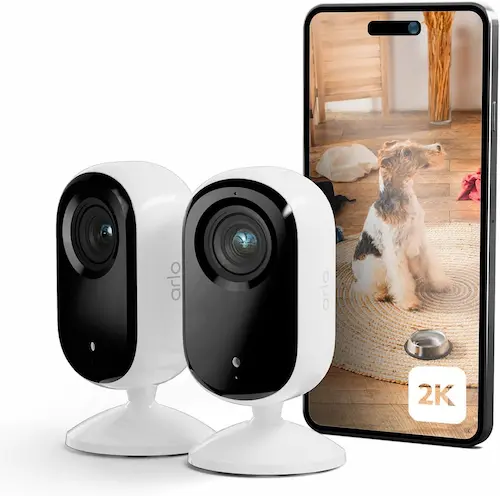
Arlo Essential 2K
- Vídeo de alta definición en 1440p.
- Visión nocturna de hasta 7.5 metros.
- Audio bidireccional.
- Almacena las grabaciones en la nube de Arlo Secure.
- Compatible con el asistente de Google, Apple HomeKit y Amazon Alexa.
1. Crear una cuenta en Arlo
Bueno pues una vez tenemos claro el material que vamos a necesitar, vamos a ponernos al lío. Lo primero que tenemos que hacer es descargar la app de Arlo, la Arlo Secure, ya que desde ahí es desde donde vamos a realizar toda la configuración.
1.2 Crear una cuenta
Una vez instalada la app de Arlo en nuestro smartphone, el siguiente paso es crearnos una cuenta en Arlo. Para ello, abrimos la app y pulsamos en Crear cuenta. Rellenamos todos los apartados que nos indica la pantalla y le damos a Continuar.

Una vez hemos creado nuestra cuenta de Arlo ya podemos entrar en la app. Al entrar lo primero que nos pide configurar es la Ubicación y la Zona Horaria. Así que hacemos eso, introducimos un nombre para la ubicación (casa, por ejemplo) y elegimos nuestra zona horaria. Elegir bien la zona horaria es muy importante, ya que puede afectar a nuestras grabaciones y a la manera de buscar algún evento.
2. Añadir nuestra cámara Arlo
Ya tenemos todo listo para empezar a configurar nuestra cámara. Como podrás ver, el proceso es bastante sencillo. Lo único que tenemos que hacer es seguir los pasos que nos indica la app.
2.1 Elegir el dispositivo a instalar
Una vez hemos elegido nuestra zona horaria, la app nos muestra la siguiente pantalla, que es la de Seleccionar dispositivo. Arlo es una marca puntera en el mundo de la seguridad y, aparte de cámaras, tiene más productos como timbres con cámara inalámbricos o luces inteligentes. En nuestro caso, para continuar, seleccionamos el apartado de Cámaras.
Dentro del apartado de Cámaras seleccionamos el modelo Essential que es el que vamos a instalar nosotros. Arlo tiene dos tipos de cámaras interiores Essential: las de primera generación y las de segunda generación y éstas se diferencian porque unas tienen el botón de emparejamiento en la parte superior de la cámara y las otras en la parte inferior. Para nuestro caso, la Arlo Essential 2K es de segunda generación, tiene el botón de emparejamiento en la parte superior, así que seleccionamos Cámaras Essential de 2ª generación.

2.2 Emparejar nuestra cámara
Continuamos. El siguiente paso es memorizar nuestra cámara. la app nos recuerda que vamos a memorizar un dispositivo de 2ª generación, es decir, que tiene el botón de emparejamiento en la parte superior de la cámara. Le damos a Continuar.
En la siguiente pantalla, la app nos pide permiso para acceder a dispositivos cercanos. Para encontrar nuestra cámara tenemos que tener el Bluetooth de nuestro smartphone activado, así que lo activamos en caso de que no lo esté y seleccionamos Permitir servicio para acceder a dispositivos próximos en la app.
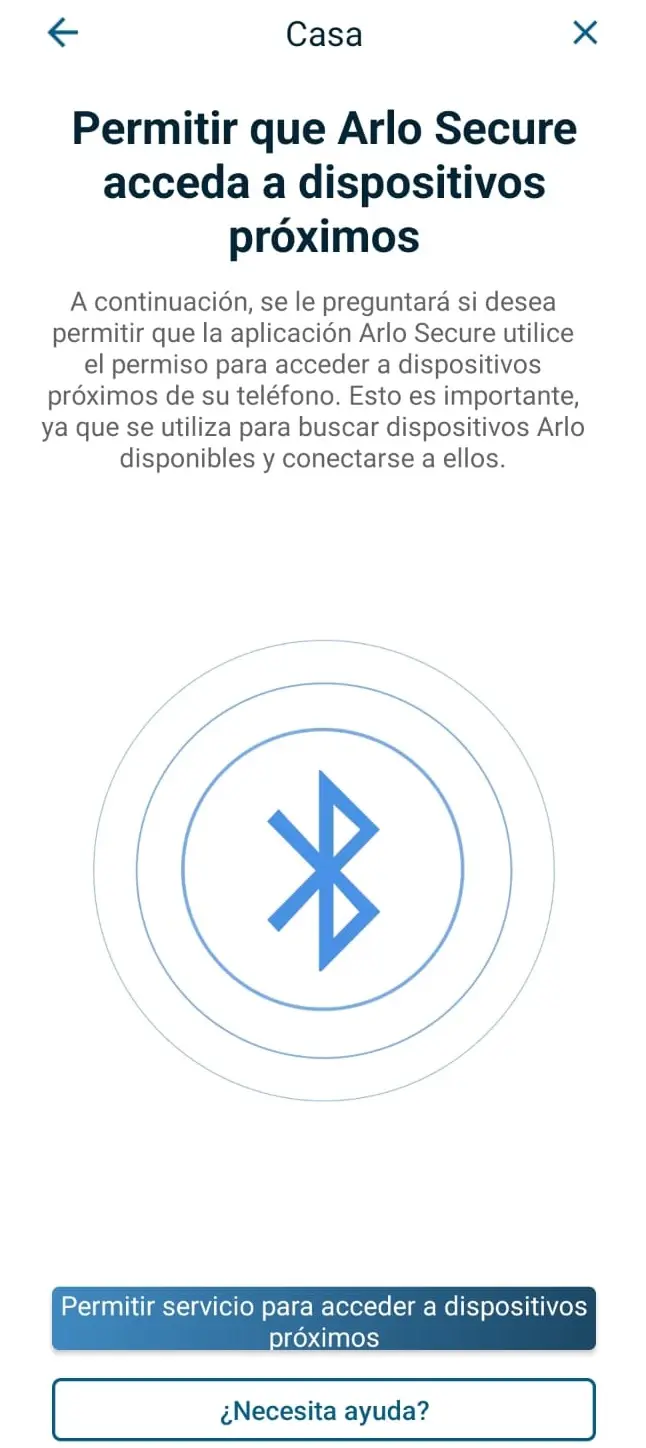
Llega el momento de que la app encuentre nuestra cámara. Para ello, nos aseguramos de tener nuestra Essential 2K encendida y pulsamos su botón de emparejamiento durante 3 segundos, tal y como nos indica la app de Arlo. Después de estos 3 segundos, soltamos el botón de emparejamiento y la cámara empieza a parpadear en azul. Pulsamos Continuar.
Si todo ha ido bien, nos sale un mensaje en la app diciéndonos que se ha detectado un dispositivo que está listo para su configuración. En caso contrario, volvemos a repetir el proceso.
2.3 Conectar nuestra cámara al WiFi
Bien, ahora que ya la app ha detectado nuestra Essential 2K, el siguiente paso es conectarla a nuestro WiFi. Un dato importante a tener en cuenta es que la Arlo Essential 2K sólo se puede emparejar a redes WiFi de 2.4 GHz. En caso de que nuestro router no tenga una red de 2.4 GHz o que tengamos problemas a la hora de emparejar nuestra cámara, la solución es instalar el Arlo Smart hub, un centro inteligente que ofrece una banda de 2.4 GHz para emparejar nuestras cámaras y que aparte ofrece más ventajas, como la posibilidad de almacenar grabaciones en modo local.
Una vez tenemos claro esto, continuamos. En la app nos aparecen las redes WiFi de 2.4 GHz disponibles. Seleccionamos la nuestra y le damos a Continuar. En la siguiente pantalla introducimos la contraseña de nuestra red WiFi y volvemos a darle a Continuar. En la siguiente pantalla nos aparece un mensaje que nos dice que el dispositivo se está conectando a la red WiFi.
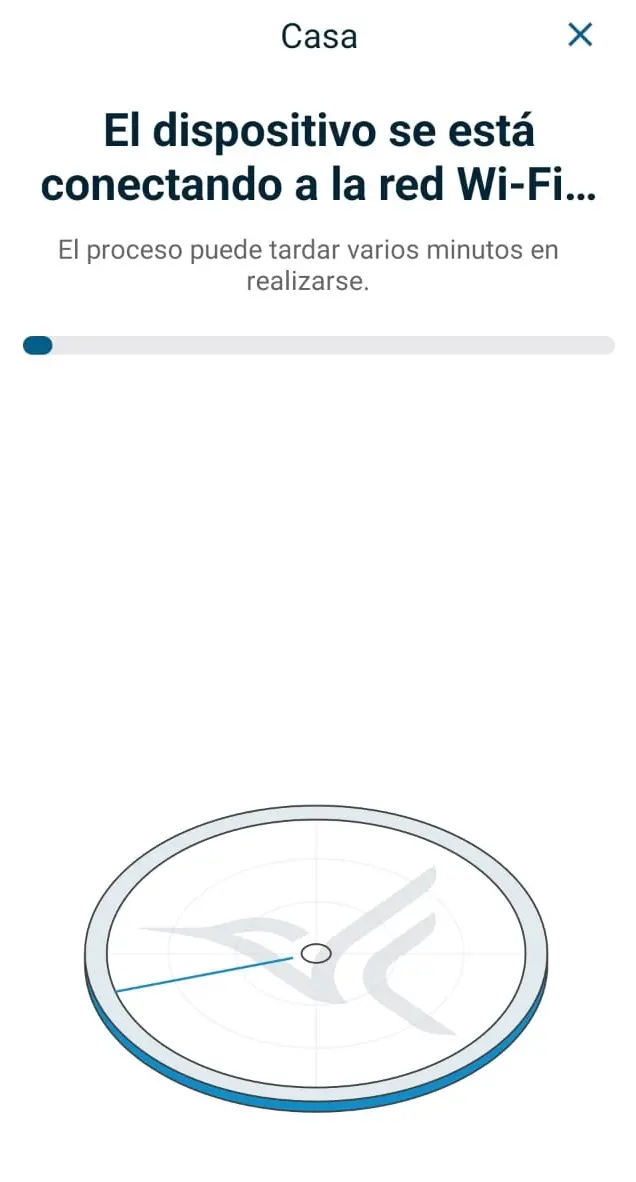
Si todo va bien, después de unos segundos nos aparece un mensaje diciéndonos que la operación ha salido correctamente y nos aparece una pantalla para ponerle un nombre a nuestra cámara. Nombramos nuestra cámara, le damos a Continuar y veremos que automáticamente nos aparece una pantalla en donde nos indica que el Firmware se está actualizando a la última versión. Es muy importante que durante este proceso no apaguemos la cámara ni el router. Mientras la cámara está actualizando veremos que su LED parpadeará en azul y en ámbar durante unos pocos minutos y, cuando finalice nos aparecerá en nuestro smartphone el mensaje de El firmware está actualizado.
3. Instalar la cámara Arlo
Ya sólo nos queda el último paso: instalar nuestra nueva cámara Arlo Essential 2K. A la hora de instalarla, podemos elegir entre hacerlo fijando la cámara a la pared o colocarla simplemente sobre una superficie plana, como un mueble o una mesa.
Una de las ventajas que tiene este tipo de cámaras 'semi-inalámbricas' es que podemos colocarla en casi cualquier estancia de nuestra casa. Podemos utilizarla para 'vigilar' a nuestro bebé un día, a nuestra mascota en otra habitación otro día, etc. Lo único que tenemos que tener en cuenta es que haya un enchufe cerca y que llegue buena señal WiFi.
3.1 Comprobar la señal WiFi
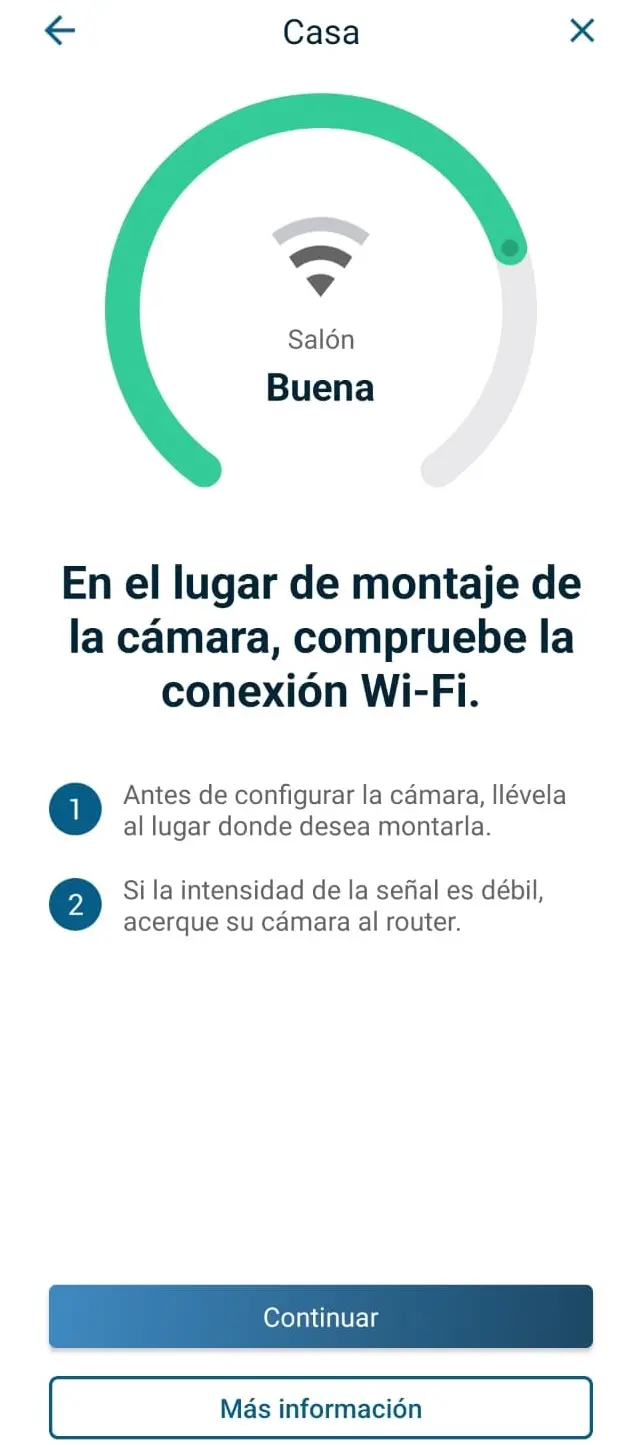
Como es lógico, tenemos que colocar nuestra cámara en un emplazamiento en donde llegue buena señal WiFi. En la siguiente pantalla de configuración, sin abandonar la app de Arlo, podemos medir la intensidad de señal WiFi que llega a nuestra cámara.
Lo recomendable en este paso es probar varias localizaciones para nuestra cámara de vigilancia y ubicarla en donde la señal WiFi sea mejor. Si en la app nos aparece una intensidad de señal débil, tendremos que acercar la cámara al router. Cuando finalicemos las pruebas, le damos a Continuar.
3.2 Colocar la cámara en su ubicación
Una vez hemos hecho pruebas y tenemos claro donde vamos a colocar nuestra cámara la app nos pregunta si vamos a colocarla en una superficie plana o montada en la pared. En mi caso elijo En una superficie plana.
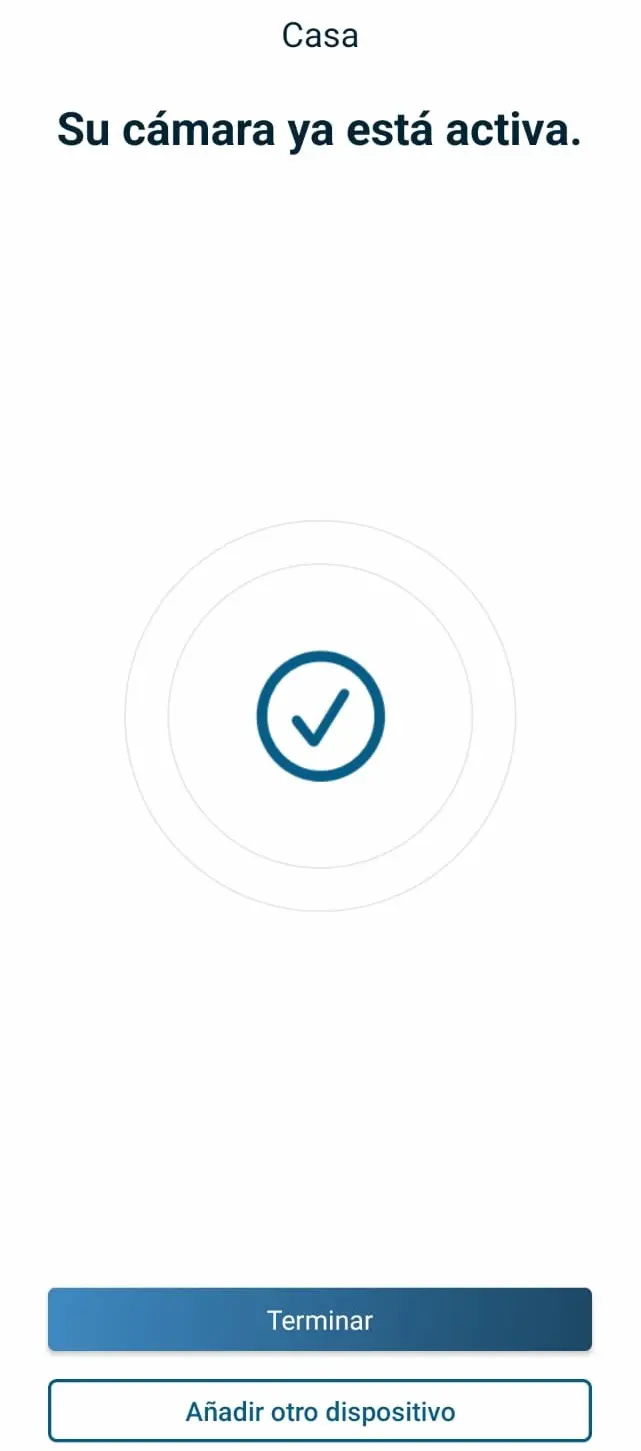
En la siguiente pantalla podemos orientar nuestra cámara Arlo a nuestro gusto, teniendo en cuenta que lo recomendable es que el movimiento aparezca en la parte inferior de la imagen. Una vez tenemos la cámara colocada donde queremos, le damos a Continuar. Ya tenemos nuestra cámara Arlo Essential 2K configurada y funcionando.
4. Adquirir una cuenta en la nube de Arlo
Hemos llegado al final y ya tenemos nuestra cámara funcionando, pero claro, queremos tener grabaciones ¿verdad?. Para esto tenemos dos opciones: contratar una cuenta de Arlo Secure, para que nuestras grabaciones se almacenen en la nube de Arlo o comprar el Arlo Smart hub, si queremos almacenar nuestras grabaciones de forma local.
En mi caso, siempre que puedo, elijo las dos opciones. Al tener las dos opciones tengo el 'doble de seguridad', es decir, si falla una de las opciones tengo la otra.
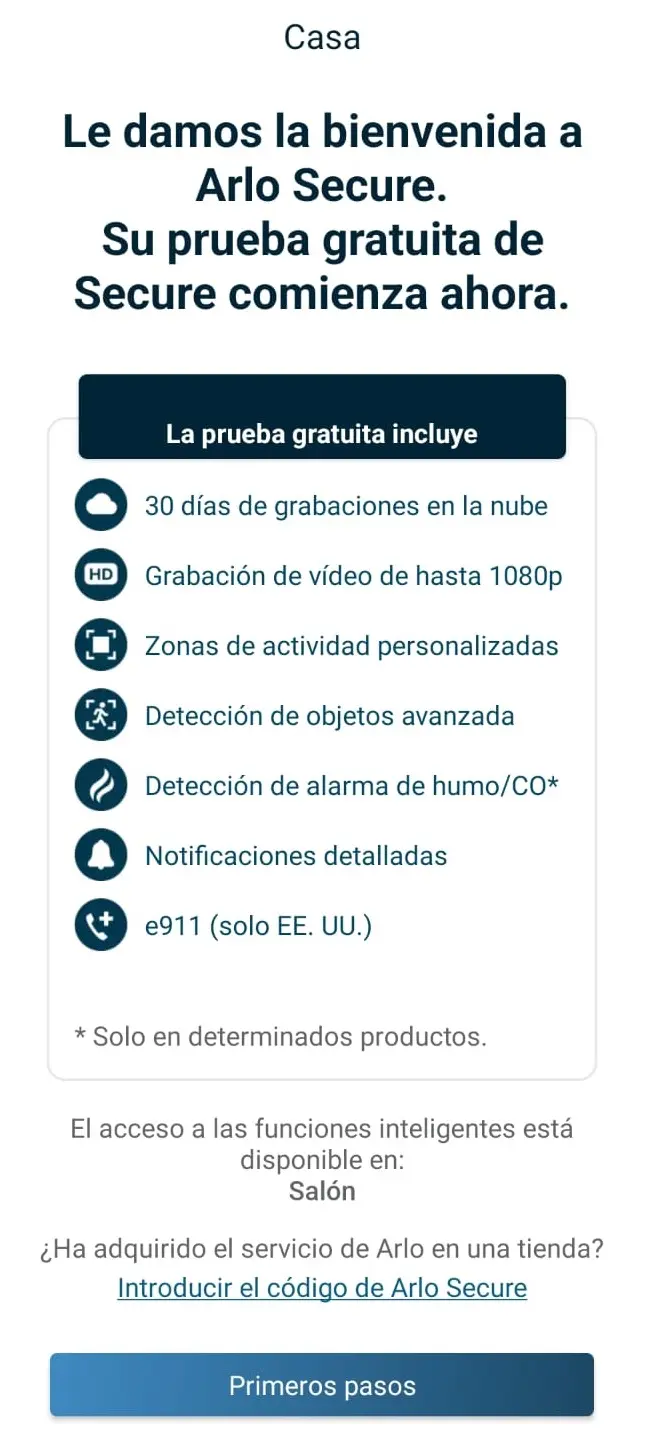
Si queremos contratar una suscripción de Arlo Secure podemos hacerlo en la propia APP al finalizar la instalación de la cámara o en la web de Arlo. Tienen varios planes para contratar, que van desde los 4.99€ al mes y, aparte de poder acceder a las grabaciones desde nuestro smartphone en cualquier momento, nos ofrece servicios como el de configurar zonas de actividad o el de notificaciones avanzadas.
5. Pruebas
Ya lo único que nos queda es comprobar que todo funcione correctamente y probar todas las funcionalidades de nuestra cámara, que son bastantes. La Essential 2K es una cámara completísima con la que, aparte de tener grabaciones en alta definición, tendremos una sirena incorporada o audio bidireccional, entre otras.
Para conocer todo lo que nos puede ofrecer esta cámara entramos en la app de Arlo y, en su pantalla principal, nos aparecen 5 botones:
- Inicio. En la página de inicio podemos poner directamente nuestras cámaras o Widgets que podemos configurar.
- Biblioteca. Aquí es donde tenemos que entrar para visualizar nuestras grabaciones de audio o de vídeo. Para reproducir cualquier grabación lo único que tenemos que hacer es pulsar sobre el archivo.
- Emergencia. Desde aquí podemos hacer sonar en cualquier momento la sirena que tiene nuestra Essential 2K incorporada. Algo muy útil si, por ejemplo, estamos durmiendo y escuchamos algún ruido sospechoso en nuestra vivienda.
- Dispositivos. En esta página se muestra un resumen de nuestras cámaras Arlo y una breve información sobre ellas, como la intensidad de la señal WiFi de cada cámara o el número de grabaciones por evento pendiente de visualizar.
- Modos. Desde aquí podemos hacer varias cosas. Las más útiles para mí son, en primer lugar, desactivar nuestra cámara temporalmente, por si queremos privacidad mientras estamos en casa por ejemplo. Y, en segundo lugar, crear modos personalizados. Podemos configurar que nuestra cámara grabe sólo en determinados horarios o dependiendo de la ubicación de nuestro smartphone.
Resumen
Espero que te haya servido de ayuda esta guía. Como has podido comprobar, instalar una cámara de vigilancia de primer nivel como la Arlo Essential 2K es algo económico, sencillo y que multiplica la seguridad de nuestro hogar.
En mi propia casa tengo instalada una cámara de este tipo, combinada con una de las mejores cerraduras inteligentes del mercado. Esto me aporta seguridad y, además, me ahorra tiempo ya que desde mi smartphone puedo abrir la puerta de mi casa al repartidor y cerrarla cuando deja mi pedido dentro de ella.
Espero que te haya servido de ayuda. Si buscas mantenerte informado sobre todas las novedades en materia de videovigilancia puedes seguirme en redes sociales.
Preguntas frecuentes
¿Que resolución de vídeo tiene la Arlo Essential 2K?
Esta cámara tiene una resolución de vídeo de 1080p (alta definición).
¿Qué velocidad de ancho de banda necesito para el buen funcionamiento de esta cámara?
Lo recomendable es tener instalado fibra óptica y/o una velocidad de subida de al menos 2Mbps por cada cámara que vayamos a instalar.
¿Cómo graba la Essential 2K?
Por movimiento o de manera continua, dependiendo de la suscripción que contratemos.
¿Qué significa que el LED de mi cámara Arlo Essential 2K esté fijo en ámbar?
Esto quiere decir que tenemos un problema con la conexión a Internet de la cámara. Debemos revisar el estado de nuestra conexión y la configuración de la cámara Arlo.
¿Qué significa que el LED de mi cámara Arlo Essential 2K parpadee en azul y en ámbar?
Esto quiere decir que se está realizando una actualización del firmware.