

Cómo configurar e instalar una cámara Tapo

El Experto en Seguridad
Publicado elDesde hace ya unos meses mi suegra me había pedido que por favor le instalara un par de cámaras de vigilancia en el exterior de su casa. Ella vive sola en una casa independiente y se sentía insegura por las noches o cuando dejaba la casa sola unos días para irse de viaje con el IMSERSO.
El año pasado ya le instalé unos detectores para las puertas y las ventanas, aprovechando lo económicos que son los productos del Ecosistema Tapo. No podía instalar detectores de movimiento porque en la casa hay un perro y varios gatos que harían sonar la alarma todos los días, así que los detectores de puertas y ventanas fueron la solución perfecta. Al abrirse alguna puerta o ventana con sensor, a mi suegra y a sus 2 hijos les llega una notificación a su smartphone.
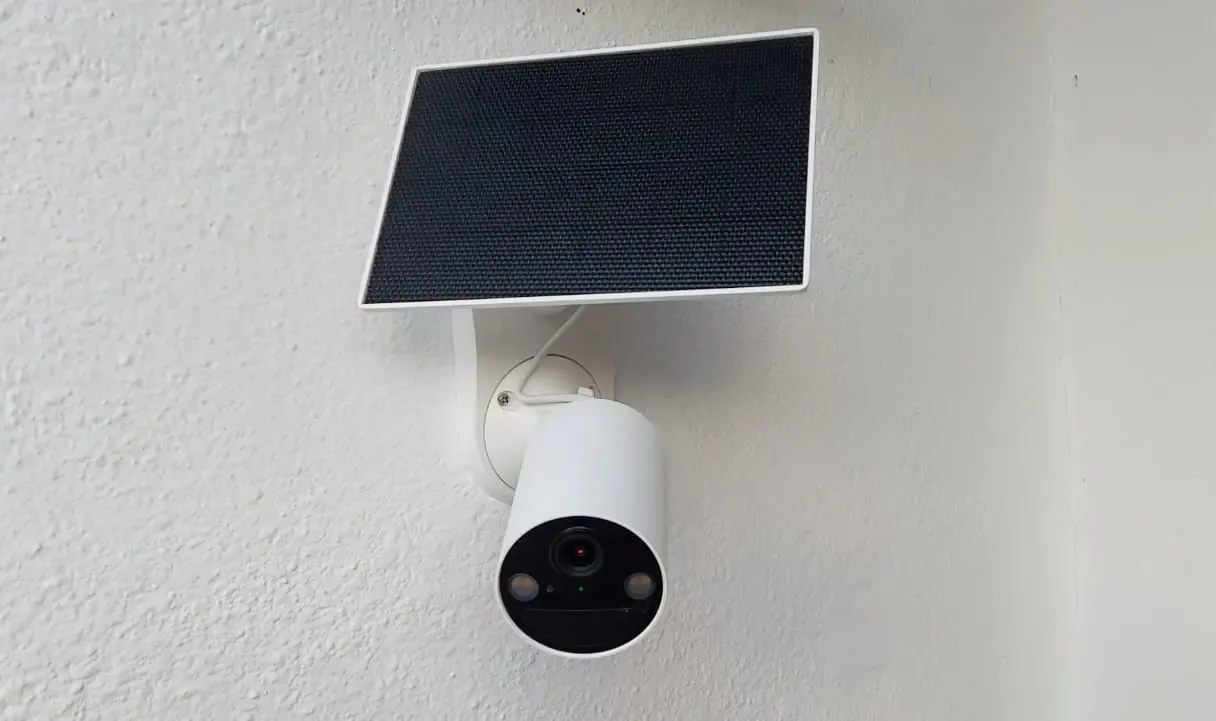
Así que, como todos estamos bastante contentos de cómo funcionan los dispositivos Tapo que instalamos, mi primera opción a la hora de buscar unas cámaras de vigilancia fue con esta misma marca. De entre toda la gama de cámaras exteriores que tiene Tapo, elegí el Kit C410 por duplicado. Este kit de cámara de vigilancia con placa solar es perfecto para lo que buscábamos, porque podíamos poner las cámaras en cualquier parte del exterior de la vivienda de mi suegra. Sólo tenía que asegurarme de que fuera una ubicación en donde la placa solar recibiera, como mínimo, un par de horas al sol al día y en donde llegara una buena señal WiFi. Sin ningún tipo de obra ni cables.
Material necesario
En mi caso, para instalar los 2 kits de cámaras con placa solar Tapo C410 necesité únicamente:
- 1 smartphone
- 1 juego de destornilladores básico
- 1 taladro con broca de pared
- 2 pack de cámaras Tapo C410 que compré en Amazon
- 2 Tarjetas Micro SD para almacenar las grabaciones en ellas
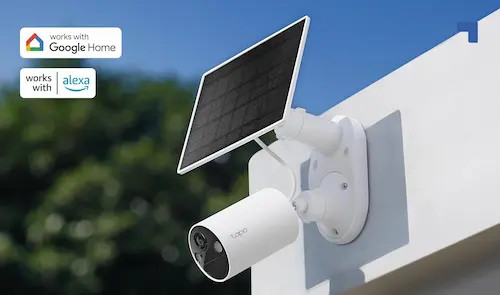
TP-Link Tapo C410
- Vídeo de alta definición (2K) y audio bidireccional.
- Alimentación con placa solar ya incluida.
- Almacenamiento de grabaciones en tarjeta microSD de hasta 512GB.
- Visión nocturna a color.
- Compatible con el Asistente de Google.
1. Crear una cuenta en Tapo
Una vez recibí todo el material, me puse a trabajar. Lo primero que tenemos que hacer es conectarnos a la misma red WiFi a la que vamos a conectar nuestras cámaras y descargar la app de Tapo en el Play Store o el Apple Store, ya que desde ahí es desde donde vamos a realizar toda la configuración.
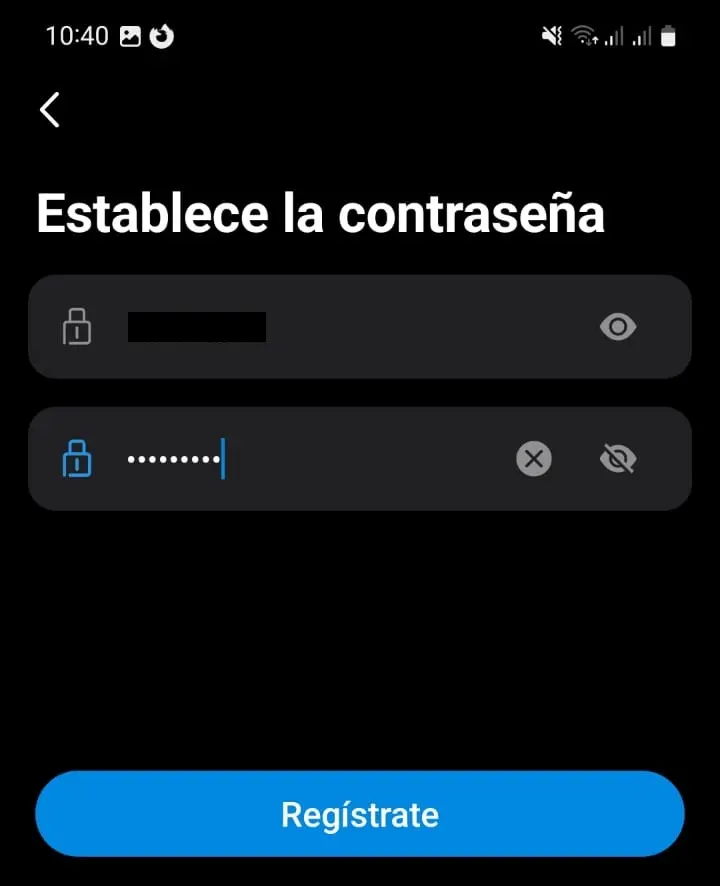
Una vez instalada la app de Tapo en nuestro smartphone, el siguiente paso es crearnos una cuenta. Para ello, abrimos la app y pulsamos en Crear una cuenta ID de TP-Link. Rellenamos todos los apartados que nos indica la pantalla, establecemos una contraseña y le damos a Regístrate.
Una vez hemos creado nuestra cuenta ya podemos acceder a la app. Al entrar podemos ver que tenemos 5 menús: uno general llamado Casa, uno para gestionar nuestras cámaras específicamente, otro para gestionar nuestra aspiradora (si la tuviéramos), otro para configurar automatizaciones inteligentes y el último, para administrar nuestra cuenta.
2. Configurar nuestra cámara Tapo
Ya podemos empezar a agregar nuestras cámaras. Vamos al menú de Cámaras y pulsamos el signo + que tenemos arriba a la derecha. Nos aparece un listado con todos los modelos de cámaras de vigilancia de Tapo. En mi caso selecciono la que voy a instalar, la Tapo C410.
2.1 Emparejar nuestra cámara
Al seleccionar el modelo de cámara que vamos a instalar, la app nos indica el siguiente paso. En mi caso, pulsar el botón de encendido durante 3 segundos para encender la cámara. En el caso de que fuera a instalar una cámara de vigilancia sin placa solar o sin batería, la app me indicaría que conectara la cámara a la corriente eléctrica. Espero unos 30 segundos, tal y como me indica la app, hasta que el led parpadea en rojo y verde y le doy a Ya rojo y verde para continuar.
.webp)
El siguiente paso es que la app encuentre la cámara. Para ello usa una red WiFi temporal, tal y como nos indica la app. Después de unos segundos ya tendremos nuestro dispositivo emparejado y listo para configurar. En este punto, Tapo nos ofrece probar durante 30 días de manera gratuita su nube, para almacenar las grabaciones en ella. En mi caso, como la idea es almacenar las grabaciones en una tarjeta microSD le doy a Omitir.
2.2 Configurar almacenamiento local
Si nuestra elección es la de que la cámara grabe en una tarjeta microSD, la tenemos que introducir en este siguiente paso. Recordar que se recomienda el uso de una tarjeta microSD de clase 10 o superior y, en el caso de esta cámara, desde 8GB hasta 512GB. En mi caso, compré 2 microSD de 128GB cada una en Amazon.
Introducimos la tarjeta microSD en la ranura de la cámara de vigilancia, esperamos unos segundos y le damos a Lo tengo. Cuando finalicemos la configuración de la cámara, la propia APP nos mostrará un mensaje para inicializar la microSD y que podamos grabar en ella. También podemos formatearla en cualquier momento, dentro de los ajustes de la cámara.
.webp)
Pasado este paso, la cámara se actualiza a su firmware más reciente. Esta actualización dura entre 3 y 5 minutos. Por último, la app nos indica que cerremos los puertos USB y el puerto de la tarjeta SD antes de realizar el montaje. Esto lo indica sólo en la configuración de cámaras de vigilancia exterior, para que los conectores queden protegidos.
3. Instalar la cámara Tapo
Si seguimos el orden de la app el siguiente paso es el de instalar físicamente la cámara aunque, si todavía no estamos seguros de la ubicación final, podemos saltarnos este paso.
3.1 Comprobar la señal WiFi
Muy importante. Para que nuestra cámara de vigilancia funcione correctamente, la señal WiFi que reciba tiene que tener una buena intensidad. Para asegurarnos de que todo es correcto y, siguiendo los pasos de configuración, llevamos nuestra cámara de vigilancia al sitio donde queramos instalarla y comprobamos que la señal sea buena.
Si me permites un consejo, tómate tu tiempo en este paso, sobre todo si ves que la señal no es del todo buena. De esta forma nos aseguraremos que la ubicación elegida es la correcta y no haremos agujeros de más. Lo recomendable en este paso es probar varias localizaciones y ubicarla en donde la señal WiFi sea mejor. Si en la app nos aparece una intensidad de señal débil, tendremos que acercar la cámara al router o comprar un repetidor de señal WiFi, que es lo que tuve que hacer yo con una de las 2 cámaras que le instalé a mi suegra. Cuando finalicemos las pruebas, le damos a Siguiente.
.webp)
3.2 Colocar la cámara en su ubicación definitiva
Una vez hemos finalizado las pruebas y tenemos claro donde vamos a colocar nuestra cámara, la app nos da algunos consejos para que funcione todo de la mejor manera. Sobre todo tenemos que tener cuidado de apuntar con la cámara directamente a árboles que se muevan con el viento, evitar enfocar a coches o peatones y no apuntar tampoco hacia una farola o a la luz del sol. También muy importante no colocar la cámara detrás de un cristal, porque de esta manera el cristal bloqueará su sensor de movimiento y no detectará a los posibles intrusos.
Le vamos dando a Siguiente y la app nos sigue dando consejos de cara a la instalación, como que la cámara debe colocarse a unos 2 metros o 2 metros y poco de altura o que la cámara se deberá de inclinar hacia abajo en un ángulo de unos 20º. En mi caso, como la que cámara que yo estoy instalando tiene batería, me recuerda que le dé una buena carga inicial, de unas 7.5 horas.
.webp)
3.3 Cómo instalar el panel solar
Si tenemos un panel solar para alimentar nuestra cámara Tapo (como es mi caso), la app nos explica en los siguientes pasos como elegir la ubicación ideal y cómo instalarlo para sacar el máximo rendimiento. Importante elegir un lugar donde el panel reciba la mayor cantidad de luz solar a lo largo del año. Para ello, lo recomendable es instalarlo mirando al sur (en el hemisferio norte).
Un punto a favor que tiene el kit C410 que elegí para instalar es que el panel solar se puede instalar junto con la cámara o, si no recibimos la suficiente luz solar en donde queremos ubicar la cámara, lo podemos instalar a un metro y medio de ella, gracias a un cable extra que incluye el kit.
3.4 Montaje de la cámara y el panel
Para finalizar, ya podemos fijar nuestra cámara a la pared que hayamos elegido. En mi caso, usé los mismos tacos y tornillos que incluye el kit. Ajusté la inclinación de la placa solar y de la propia cámara como me había explicado anteriormente la app e hice una prueba de detección para comprobar que la cámara captaba movimiento en las zonas que quería.
4. Pruebas
Una vez hemos terminado la configuración de nuestra cámara lo recomendable es comprobar que todo funcione. Lo más importante es asegurarnos de que la cámara graba correctamente, bien sea en la tarjeta microSD o en la nube de Tapo, pero no está de más que probemos todos los extras que nos ofrece. Dentro del menú de esta cámara Tapo podemos probar lo siguiente:
- Micrófono. Probaremos, en primer lugar, que la cámara capte bien el sonido y que lo escuchemos correctamente en la app. En segundo lugar, podemos comprobar que cuando hablemos desde la app se escuche bien. Para ello, pulsaremos el botón de Hablar.
- Sirena. Este kit C410 trae una sirena incorporada, que suena cuando la cámara detecta movimiento. Podemos activarla o desactivarla pulsando el botón de Alarma desconectada/conectada.
- Luz. Algo también muy útil por la noche es la posibilidad de encender el foco que trae esta cámara integrado. En caso de detección nocturna, nos llega la notificación a nuestro smartphone y podemos activar la luz manualmente, para ver mejor lo que ocurre.
- Acciones inteligentes. Desde este apartado podremos crear automatizaciones, como que se active o desactive la cámara automáticamente cuando llegamos o cuando nos vamos de casa. Gracias al Ecosistema Tapo, si tenemos más dispositivos, como luces inteligentes o una aspiradora podremos hacer decenas de estas automatizaciones.
Cómo almacenar grabaciones en la nube de Tapo
Algo muy recomendable es, además de almacenar las grabaciones físicamente en una tarjeta microSD, contratar una suscripción mensual para que las grabaciones se almacenen en la nube de Tapo, la tapocare. De esta manera, si falla uno de los 2 métodos de almacenamiento (que pasa y mucho), siempre tendremos el otro de respaldo.
Si queremos contratar una suscripción en la tapocare podemos hacerlo en cualquier momento en la app o directamente en la web de Tapo. Se pueden contratar 2 planes: el Básico o el Premium y la diferencia está en el número de cámaras que podemos asociar a cada plan y en los días que tendremos de almacenamiento.
Cómo enlazar la cámara Tapo con Google Home
Otra de las múltiples ventajas de instalar una cámara Tapo en nuestra casa es que la gran mayoría de ellas son compatibles con dispositivos de voz inteligentes, como Alexa o Google Home. De esta manera, podremos ver su imagen a tiempo real en un Asistente de Google con pantalla, como el Google Nest hub, o en nuestra televisión. Algo muy útil si queremos vigilar a nuestro bebé o nuestra mascota o si escuchamos un ruido por la noche y queremos ver rápidamente lo que ocurre.
Para enlazar nuestra cámara con el Asistente de Google podemos hacerlo a través de la app de este último, Home. Una vez la hemos descargado, nos hemos autentificado y hemos configurado el Asistente de Google, sólo tendremos que seguir unos simples pasos para agregar nuestra cámara:
- Pulsamos el botón de Dispositivos y seguidamente el de Añadir.
- Elegimos la opción de Funciona con Google y seleccionamos la app de Tapo en el listado que se nos muestra.
- Si tenemos la app de Tapo abierta, sólo tendremos que aceptar todos los mensajes que nos aparezcan, incluyendo el de Aceptar y vincular. Una vez hemos hecho esto, en el apartado de Dispositivos, ya nos saldrán todos los dispositivos Tapo que tengamos.
- Lo siguiente es asignar una estancia a la cámara, para que cuando le digamos al Asistente algo como Google, muéstrame la cámara de la entrada éste sepa qué cámara es la que nos tiene que enseñar. Para ello, entramos en nuestra cámara, siempre en la app de Home, pulsamos en Casa para agregarla y despúes seleccionamos la habitación o la estancia en donde la tenemos ubicada.
- Y eso es todo. Si queremos ver nuestra cámara Tapo en un Google Nest hub sólo tendremos que decir: Hey Google, quiero ver la cámara de tal sitio y automáticamente tendremos la imagen en directo. Si la queremos ver en nuestra TV sería algo parecido, pero eso sí, necesitaremos Google Chromecast para ello.
Resumen
Como has visto, instalar una cámara Tapo es una manera rápida, barata y sencilla de aumentar la seguridad de nuestro hogar. Mi suegra está contentísima desde que tiene sus 2 cámaras exteriores, no sólo porque se siente más segura sino porque también puede hablar con sus mascotas cuando está fuera de casa.
Espero que te haya servido de ayuda esta guía. Si necesitas ayuda para elegir una cámara de seguridad para tu hogar, tengo un artículo en donde explico todo lo que necesitas saber cámara de vigilancia. Como siempre digo, cuanta más información se tenga más probabilidades hay de acertar en una decisión.
Preguntas frecuentes
¿Que resolución de vídeo tiene la cámara Tapo C410 con panel solar?
Esta cámara tiene una resolución de vídeo 2K (alta definición).
¿Puedo ver una cámara Tapo en un PC?
Sí, la mayoría de cámaras Tapo se pueden ver a tiempo real en un PC, a través del flujo RTSP. Para más información se puede consultar en la web de Tapo.
¿Puedo agregar una cámara Tapo a un NVR?
Sí, la mayoría de cámaras Tapo se pueden agregar a un NVR, a través del protocolo ONVIF.
¿Qué puertos utiliza Tapo para transmitir a través de los protocolos RTSP y ONVIF?
Tapo usa el puerto 2020 para el protocolo ONVIF y el 554 para el flujo RTSP.